
« `html
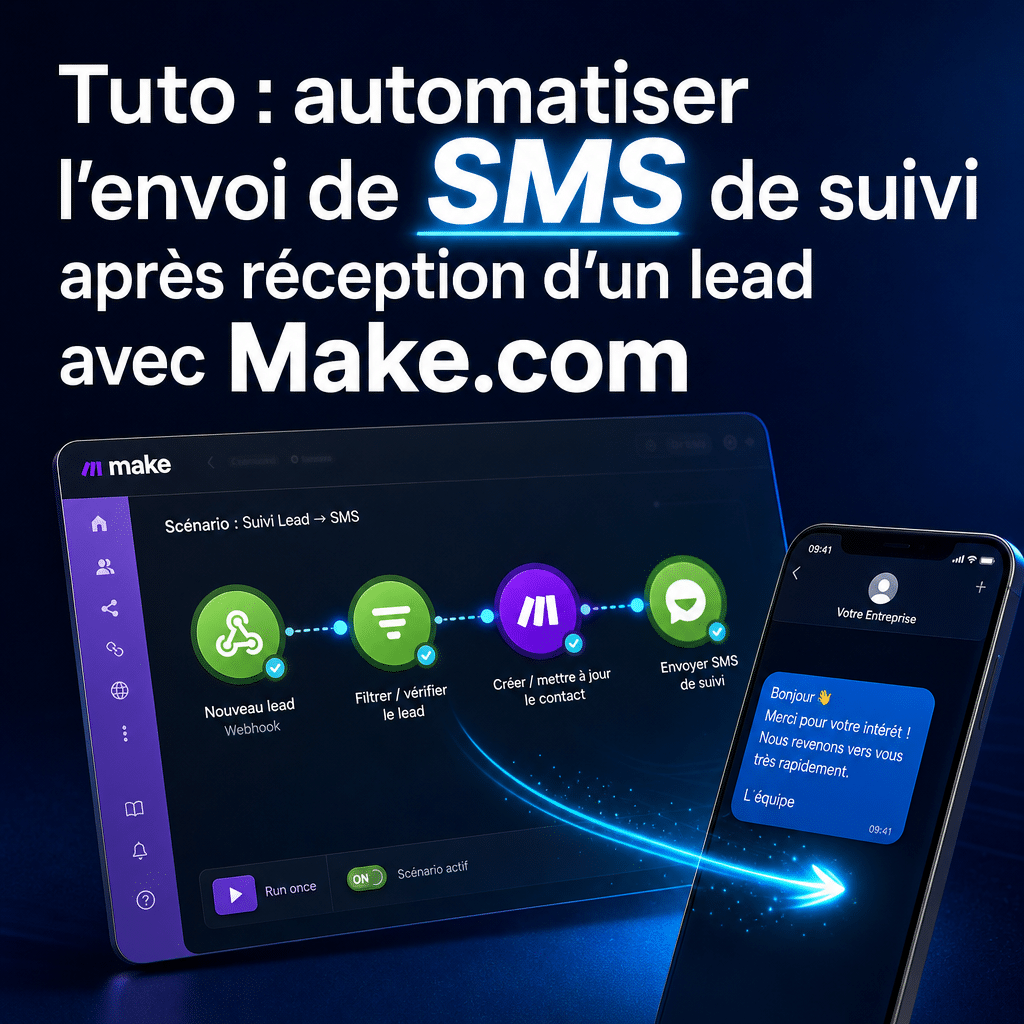
Vous recevez des leads et vous attendez plusieurs heures — parfois plusieurs jours — avant de les relancer. C’est l’une des erreurs les plus coûteuses en génération de leads. Des études sectorielles montrent que contacter un prospect dans les 5 premières minutes après sa soumission multiplie par 9 les chances de conversion. Pourtant, la grande majorité des équipes commerciales répondent après 24 à 48 heures. La solution ? Automatiser SMS suivi leads Make pour déclencher un message personnalisé dès qu’un lead entre dans votre pipeline, sans aucune intervention manuelle.
Make.com (anciennement Integromat) est aujourd’hui l’un des outils d’automation no-code les plus puissants du marché. Il permet de créer des workflows sophistiqués en connectant des dizaines d’applications entre elles : formulaires, CRM, plateformes publicitaires, services SMS… tout peut être orchestré visuellement, sans une seule ligne de code.
Dans ce tutoriel complet, nous allons construire pas à pas un scénario Make.com capable de détecter l’arrivée d’un nouveau lead — quelle que soit sa source — et d’envoyer automatiquement un SMS de suivi personnalisé au prospect. Vous découvrirez également comment enrichir ce workflow pour scorer vos leads, les synchroniser avec votre CRM, et maximiser votre taux de conversion à chaque étape du funnel.
Que vous travailliez avec des leads issus de campagnes Meta Ads, Google Ads, ou que vous achetiez directement des leads qualifiés auprès d’une agence spécialisée, ce guide s’applique à votre contexte. Suivez chaque étape, configurez votre scénario une seule fois, et laissez l’automation travailler pour vous 24h/24.
Pourquoi automatiser l’envoi de SMS de suivi après réception d’un lead ?
Avant de plonger dans la technique, posons le contexte. Le SMS reste le canal de communication avec le taux d’ouverture le plus élevé : 95 % des SMS sont lus dans les 3 minutes suivant leur réception, contre 20 % en moyenne pour l’email. Pour un suivi commercial, c’est un avantage décisif.
Mais envoyer des SMS manuellement à chaque nouveau lead est une mission impossible dès que le volume monte. C’est là qu’intervient l’automation. En configurant un workflow Make.com, vous garantissez :
- La réactivité : le SMS part en moins de 60 secondes après la soumission du lead.
- La cohérence : chaque prospect reçoit le même message de qualité, quel que soit le moment de la journée.
- La scalabilité : que vous receviez 5 ou 500 leads par jour, le scénario tourne sans friction.
- Le gain de temps commercial : vos équipes se concentrent sur les leads déjà « réchauffés » par le SMS.
Du point de vue du nurturing, l’envoi d’un SMS immédiat crée un premier point de contact positif. Le prospect se sent pris en charge instantanément, ce qui améliore son expérience et sa disposition à répondre à un appel commercial dans les heures suivantes.
Si vous souhaitez comprendre comment l’automation s’intègre dans une stratégie globale de génération de leads, notre article sur automatiser la génération de leads avec Make.com vous donnera une vision d’ensemble avant de commencer ce tutoriel.
Prérequis : ce qu’il vous faut avant de commencer
Pour suivre ce tutoriel et automatiser vos SMS de suivi leads avec Make, vous aurez besoin des éléments suivants :
- Un compte Make.com — l’offre gratuite suffit pour commencer (jusqu’à 1 000 opérations/mois). L’offre Core à 9$/mois est recommandée pour un usage professionnel.
- Une source de leads configurée — formulaire web (Typeform, Gravity Forms, Webflow), CRM (HubSpot, Pipedrive, Salesforce), ou webhook personnalisé.
- Un compte chez un fournisseur SMS — Twilio, SMSFactor, Vonage, Brevo (ex-Sendinblue) ou MessageBird. Tous sont compatibles avec Make.com.
- Un numéro d’expéditeur SMS — soit un numéro court dédié, soit un identifiant alphanumérique (ex : « AdsRev »).
- Les données du lead disponibles — au minimum le numéro de téléphone et le prénom du prospect.
Si vous achetez des leads via une plateforme externe, vérifiez que les données sont exportables en temps réel via webhook ou API. Les leads qualifiés fournis par Ads Revolution sont transmis en temps réel et peuvent être directement intégrés dans un scénario Make.com.
Étape 1 – Créer un scénario Make.com et choisir le trigger
Créer un nouveau scénario
Connectez-vous à votre compte Make.com. Dans le tableau de bord, cliquez sur « Create a new scenario ». Vous accédez à l’éditeur visuel, une interface canvas sur laquelle vous allez ajouter des modules connectés les uns aux autres.
Chaque scénario commence par un trigger (déclencheur) : l’événement qui va lancer l’ensemble du workflow. Dans notre cas, le trigger est la réception d’un nouveau lead.
Choisir le bon déclencheur selon votre source de leads
Make.com propose plusieurs types de triggers selon votre source :
- Webhook (recommandé) — Make génère une URL unique. Vous configurez votre formulaire ou CRM pour envoyer les données à cette URL dès qu’un lead est créé. C’est la méthode la plus universelle et la plus réactive.
- Module Google Sheets — si vos leads arrivent dans un Google Sheet, Make peut surveiller les nouvelles lignes toutes les X minutes.
- Module HubSpot / Pipedrive / Salesforce — Make surveille la création de nouveaux contacts ou deals dans votre CRM.
- Module Typeform / Gravity Forms / Jotform — connexion directe aux formulaires les plus populaires.
Pour ce tutoriel, nous allons utiliser un webhook personnalisé, car c’est la méthode la plus flexible et compatible avec toutes les sources de leads.
Dans l’éditeur, cliquez sur le premier module, cherchez « Webhooks » dans la liste des applications, puis sélectionnez « Custom Webhook ». Cliquez sur « Add » pour générer votre URL de webhook. Copiez cette URL : vous en aurez besoin à l’étape suivante.
Étape 2 – Connecter votre source de leads à Make.com
Configurer l’envoi des données vers le webhook
Une fois votre URL de webhook Make.com générée, vous devez configurer votre source de leads pour envoyer les données à cette adresse. La procédure varie selon la plateforme :
- Typeform : dans les paramètres du formulaire, section « Connect », ajoutez une intégration Webhook et collez l’URL Make.
- Gravity Forms (WordPress) : installez l’add-on « Webhooks » de Gravity Forms, créez un feed et renseignez l’URL Make.
- Meta Lead Ads : utilisez le module Meta Ads de Make pour déclencher le scénario à chaque nouveau lead généré par vos formulaires instantanés.
- CRM custom : configurez une automatisation dans votre CRM pour appeler l’URL webhook lors de la création d’un contact.
Récupérer la structure des données avec Make
Retournez dans Make.com. Cliquez sur « Run once » pour mettre le scénario en écoute. Soumettez un lead test via votre formulaire. Make va capturer la requête et afficher la structure des données reçues (prénom, nom, téléphone, email, source, etc.).
Cette étape est cruciale : elle permet à Make de « comprendre » la structure de vos données et de les rendre disponibles pour les modules suivants, notamment pour personnaliser le SMS.
Si vous gérez des leads provenant de plusieurs sources (Meta, Google, formulaires web), notre guide sur la façon de synchroniser vos leads Meta et Google Ads avec votre CRM vous explique comment centraliser ces flux avant de les brancher à Make.
Étape 3 – Configurer le module SMS dans Make.com
Ajouter un module SMS à votre scénario
Dans l’éditeur Make, cliquez sur le « + » à droite de votre module webhook pour ajouter un nouveau module. Cherchez votre fournisseur SMS dans la liste des applications disponibles. Pour ce tutoriel, nous utilisons Twilio, mais la logique est identique pour SMSFactor, Vonage ou Brevo.
Sélectionnez l’action « Send an SMS » (ou équivalent selon votre fournisseur). Cliquez sur « Add » pour créer une nouvelle connexion et renseignez vos identifiants API (Account SID et Auth Token pour Twilio, disponibles dans votre tableau de bord fournisseur).
Paramétrer les champs obligatoires
Une fois la connexion établie, configurez les champs du module SMS :
- From : votre numéro d’expéditeur ou identifiant alphanumérique.
- To : cliquez dans le champ et sélectionnez la variable « phone » ou « telephone » issue du webhook (Make affiche les données capturées à l’étape précédente).
- Message : le contenu du SMS — nous le personnalisons à l’étape suivante.
Point d’attention : le numéro de téléphone doit être au format international (ex : +33612345678 pour un numéro français). Si vos données arrivent sans l’indicatif pays, ajoutez un module « Tools > Set variable » entre le webhook et le SMS pour formater le numéro automatiquement.
Étape 4 – Personnaliser le message SMS avec les données du lead
Utiliser les variables dynamiques de Make
L’un des atouts majeurs de Make.com est la possibilité d’injecter des données dynamiques dans vos messages. Dans le champ « Message » du module SMS, vous pouvez combiner du texte fixe et des variables issues du webhook.
Exemple de message personnalisé :
« Bonjour {{1.prenom}}, merci pour votre demande ! Un conseiller Ads Revolution vous contacte dans les 30 minutes. Des questions ? Répondez à ce SMS. »
La variable {{1.prenom}} sera automatiquement remplacée par le prénom réel du lead à chaque envoi. Vous pouvez également injecter d’autres variables : la ville, le produit demandé, le nom de votre commercial assigné, etc.
Bonnes pratiques pour un SMS de suivi efficace
- Longueur : restez sous 160 caractères pour éviter le découpage en plusieurs SMS (facturation multiple).
- Personnalisation : mentionnez au minimum le prénom du prospect. Les SMS personnalisés ont un taux de réponse 3x supérieur.
- Clarté de l’expéditeur : indiquez clairement votre nom ou celui de votre entreprise dès le début du message.
- Appel à l’action simple : proposez une action unique (répondre au SMS, rappeler un numéro, confirmer un RDV).
- Conformité RGPD : assurez-vous que le prospect a consenti à recevoir des communications commerciales par SMS lors de sa soumission.
- Plages horaires : ajoutez un filtre Make pour n’envoyer les SMS qu’entre 8h et 20h (module « Router » avec condition sur l’heure).
Étape 5 – Tester et activer votre scénario
Effectuer un test complet
Avant d’activer votre scénario en production, effectuez un test de bout en bout. Soumettez un formulaire avec votre propre numéro de téléphone comme destinataire. Vérifiez que :
- Le webhook reçoit bien les données du lead.
- Le numéro de téléphone est correctement formaté.
- Le SMS est envoyé avec le bon message personnalisé.
- Le SMS arrive bien sur votre téléphone dans les 60 secondes.
En cas d’erreur, Make.com affiche un journal d’exécution détaillé (onglet « History ») qui indique précisément quel module a échoué et pourquoi. Les erreurs les plus fréquentes sont liées au format du numéro de téléphone ou à des identifiants API incorrects.
Activer le scénario et configurer la planification
Une fois le test validé, cliquez sur le bouton « Scheduling » en bas de l’éditeur. Pour un webhook, Make s’active automatiquement dès qu’une requête est reçue — vous n’avez pas besoin de définir une fréquence. Basculez simplement le scénario en mode « ON ».
Votre automation est maintenant active. Chaque nouveau lead déclenche automatiquement l’envoi d’un SMS de suivi, sans aucune intervention de votre part.

Aller plus loin : enrichir votre workflow d’automation
Ajouter un délai et une séquence de relance
Un seul SMS de suivi est un bon début, mais un workflow de nurturing complet multiplie les points de contact. Avec Make.com, vous pouvez chaîner plusieurs actions après la réception du lead :
- J+0 (immédiat) : SMS de bienvenue et confirmation de prise en charge.
- J+1 : SMS de relance si aucun appel n’a eu lieu (conditionnel via CRM).
- J+3 : Email de suivi avec contenu à valeur ajoutée.
- J+7 : Notification Slack à votre équipe commerciale pour une relance manuelle.
Pour gérer les délais dans Make, utilisez le module « Sleep » ou orchestrez vos séquences via un CRM comme HubSpot qui gère nativement les délais de nurturing.
Scorer les leads et router les SMS différemment
Tous vos leads n’ont pas la même valeur. Grâce au module « Router » de Make, vous pouvez créer des branches conditionnelles selon le scoring du lead :
- Lead chaud (score > 80) → SMS urgent + notification commerciale immédiate.
- Lead tiède (score 40-80) → SMS standard + ajout dans une séquence email.
- Lead froid (score < 40) → Ajout dans une liste de nurturing long terme sans SMS immédiat.
Cette logique de scoring peut être alimentée par des données comme le budget déclaré, la localisation géographique, le secteur d’activité ou le comportement sur votre site.
Synchroniser avec votre CRM en temps réel
Pour un workflow complet, connectez votre scénario Make à votre CRM. Après l’envoi du SMS, ajoutez un module pour :
- Créer automatiquement une fiche contact dans HubSpot, Pipedrive ou Salesforce.
- Enregistrer l’envoi du SMS dans l’historique du contact.
- Assigner le lead au bon commercial selon des règles de round-robin ou de territoire.
- Créer une tâche de suivi pour rappeler le prospect dans les 30 minutes.
Cette synchronisation garantit une traçabilité complète de chaque interaction et permet à votre équipe commerciale de reprendre la main avec le contexte complet du lead.
Comparatif des plateformes SMS compatibles avec Make.com
Le choix de votre fournisseur SMS impacte directement la qualité de délivrabilité, les coûts et les fonctionnalités disponibles. Voici un comparatif des principales plateformes compatibles avec Make.com :
| Plateforme | Module natif Make | Prix moyen (SMS France) | Identifiant alphanumérique | API REST | Idéal pour |
|---|---|---|---|---|---|
| Twilio | ✅ Oui | 0,06 – 0,08 €/SMS | ✅ Oui | ✅ Oui | Développeurs, volumes élevés |
| SMSFactor | ✅ Oui | 0,045 – 0,065 €/SMS | ✅ Oui | ✅ Oui | PME françaises, bon rapport qualité/prix |
| Brevo (ex-Sendinblue) | ✅ Oui | 0,05 – 0,07 €/SMS | ✅ Oui | ✅ Oui | Combinaison email + SMS marketing |
| Vonage (Nexmo) | ✅ Oui | 0,06 – 0,09 €/SMS | ✅ Oui | ✅ Oui | Entreprises, envois internationaux |
| MessageBird | ✅ Oui | 0,055 – 0,08 €/SMS | ✅ Oui | ✅ Oui | Omnicanal (SMS + WhatsApp + email) |
| OVH SMS | ❌ Via HTTP | 0,04 – 0,06 €/SMS | ✅ Oui | ✅ Oui | Utilisateurs OVH, budget serré |
Pour la plupart des agences et des équipes commerciales françaises, SMSFactor ou Brevo offrent le meilleur équilibre entre coût, délivrabilité et simplicité d’intégration dans Make.com. Twilio reste la référence technique pour les volumes importants ou les besoins de personnalisation avancée.
FAQ – Automatiser SMS suivi leads Make
Combien coûte l’automatisation de SMS avec Make.com ?
Le coût total se compose de deux éléments : l’abonnement Make.com (gratuit jusqu’à 1 000 opérations/mois, puis à partir de 9$/mois pour l’offre Core) et le coût des SMS selon votre fournisseur (entre 0,04 et 0,09 €/SMS en France). Pour 100 leads/mois, comptez environ 5 à 10 € de SMS + le coût Make selon votre usage global. C’est un investissement marginal au regard du gain de conversion généré.
Est-ce que l’envoi automatique de SMS est conforme au RGPD ?
Oui, à condition que le prospect ait explicitement consenti à recevoir des communications commerciales par SMS lors de sa soumission de formulaire. Ce consentement doit être documenté et la mention doit figurer clairement dans le formulaire (case à cocher non pré-cochée). Vous devez également proposer une option de désinscription facile dans chaque SMS (ex : « Répondez STOP pour ne plus recevoir de messages »).
Peut-on automatiser des SMS de suivi pour des leads achetés ?
Oui, à condition que les leads achetés incluent un consentement SMS explicite de la part du prospect. Lorsque vous achetez des leads qualifiés auprès d’une agence sérieuse, les prospects ont accepté d’être contactés par votre secteur d’activité. Vérifiez toujours les conditions de consentement avec votre fournisseur de leads avant de lancer une campagne SMS automatisée.
Quelle est la différence entre un webhook et un polling dans Make.com ?
Un webhook déclenche le scénario Make en temps réel dès qu’un événement se produit (réception d’un lead). Le polling, en revanche, consiste à vérifier périodiquement une source de données (ex : un Google Sheet) à intervalles réguliers (toutes les 5, 15 ou 60 minutes selon votre abonnement). Pour l’envoi de SMS de suivi leads, le webhook est toujours recommandé car il garantit une réactivité maximale.
Peut-on envoyer des SMS conditionnels selon le type de lead dans Make ?
Absolument. Make.com intègre un module « Router » qui permet de créer des branches conditionnelles basées sur n’importe quelle donnée du lead : secteur d’activité, budget, localisation, source de trafic, score CRM, etc. Vous pouvez ainsi envoyer des messages différents selon le profil du prospect, ce qui améliore significativement la pertinence et le taux de réponse.
Combien de temps faut-il pour mettre en place ce scénario Make.com ?
En suivant ce tutoriel étape par étape, un scénario basique (webhook → SMS) peut être configuré et testé en moins de 30 minutes. Un workflow enrichi (scoring, routage conditionnel, synchronisation CRM, séquence multi-messages) nécessite entre 2 et 4 heures de configuration. Une fois en place, le système tourne de manière autonome sans maintenance régulière.
Conclusion
Automatiser l’envoi de SMS de suivi après réception d’un lead avec Make.com n’est plus une option réserv