
« `html
Pourquoi automatiser la distribution de vos leads ?
Dans un contexte où la réactivité commerciale est un facteur clé de conversion, la n8n distribution leads commerciaux est devenue l’un des sujets les plus stratégiques pour les équipes marketing et ventes. Un lead non traité dans les 5 premières minutes a 10 fois moins de chances d’être converti qu’un lead contacté immédiatement. Pourtant, dans la plupart des organisations, la distribution des leads repose encore sur des processus manuels, des tableurs partagés ou des attributions aléatoires dans le CRM.
Le résultat est prévisible : des leads qui tombent dans les limbes, des commerciaux qui se marchent dessus, et un coût d’acquisition qui explose sans retour sur investissement mesurable.
L’automatisation de la distribution des leads via n8n change la donne. Elle permet d’attribuer chaque contact entrant au bon commercial, au bon moment, selon des règles métier précises — sans intervention humaine. Vous gagnez en vitesse, en cohérence et en traçabilité.
Dans ce tutoriel complet, vous allez apprendre à construire un workflow n8n fonctionnel, de la réception du lead jusqu’à la notification du commercial et l’injection dans votre CRM. Que vous soyez une agence, une PME ou un indépendant qui gère plusieurs sources de leads, ce guide est fait pour vous.
Qu’est-ce que n8n et pourquoi l’utiliser pour vos leads ?
n8n (prononcé « nodemation ») est un outil d’automatisation open source, auto-hébergeable ou disponible en mode cloud. Il fonctionne sur le principe des workflows visuels : vous connectez des nœuds (nodes) entre eux pour créer des flux de données automatisés.
Contrairement à Zapier ou Make, n8n présente plusieurs avantages décisifs pour les équipes qui gèrent des volumes importants de leads :
- Open source et auto-hébergeable : vos données restent sur votre infrastructure, ce qui est essentiel pour la conformité RGPD.
- Logique conditionnelle avancée : vous pouvez créer des règles d’attribution complexes basées sur le secteur, la géolocalisation, le score, ou n’importe quelle autre variable.
- Intégrations natives : n8n se connecte nativement à HubSpot, Pipedrive, Salesforce, Slack, Gmail, Notion, Airtable et des centaines d’autres outils.
- Pas de limite de tâches sur les plans payants : idéal pour les volumes élevés de leads entrants.
- Code JavaScript natif : vous pouvez insérer du code custom directement dans vos nœuds pour des transformations de données avancées.
Pour les équipes qui ont déjà exploré Make, n8n offre une flexibilité supplémentaire, notamment pour les workflows multi-branches et les traitements conditionnels imbriqués. Si vous débutez avec l’automatisation, vous pouvez d’abord consulter notre guide sur comment automatiser sa génération de leads avec Make en 2025, puis revenir sur n8n pour les cas d’usage plus avancés.
Prérequis avant de construire votre workflow
Avant de plonger dans le tuto, assurez-vous d’avoir les éléments suivants en place :
- Un compte n8n : cloud (n8n.io) ou auto-hébergé via Docker. La version cloud offre un essai gratuit de 14 jours.
- Une source de leads définie : formulaire web, webhook entrant, Google Sheets, CRM, ou API tierce.
- Un CRM opérationnel : HubSpot, Pipedrive, Salesforce ou équivalent.
- Une liste de commerciaux avec leurs identifiants : email, ID CRM, numéro de téléphone pour les notifications.
- Des règles d’attribution claires : round-robin, géographie, secteur d’activité, score de lead, disponibilité…
- Un outil de notification : Slack, email (Gmail/SMTP), SMS via Twilio.
Si vos leads proviennent de sources payantes (Google Ads, Meta Ads, achat de leads), la qualité de l’automatisation dépend directement de la qualité des données entrantes. C’est pourquoi il est essentiel de travailler avec des leads qualifiés dès la source pour que votre workflow produise des résultats mesurables.
Tuto pas à pas : créer votre workflow de distribution
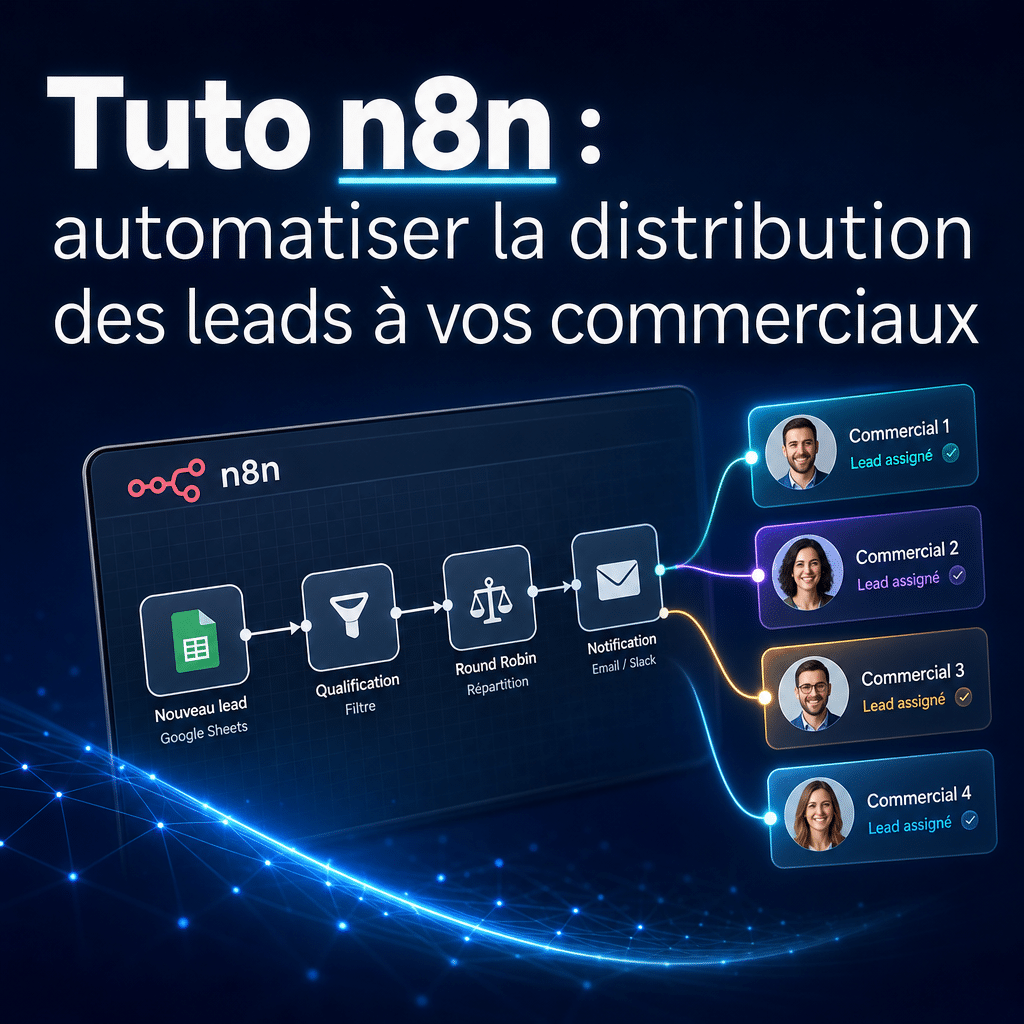
Voici l’architecture globale du workflow que vous allez construire :
Trigger (entrée lead) → Enrichissement/Scoring → Logique d’attribution → Notification commercial → Push CRM → Suivi automatique
Étape 1 — Configurer le trigger d’entrée du lead
Le trigger est le point de départ de votre workflow. Il se déclenche à chaque fois qu’un nouveau lead entre dans votre système. Plusieurs options sont disponibles selon votre source :
- Webhook : idéal si votre formulaire ou votre landing page envoie les données en temps réel via une requête HTTP POST. C’est la méthode la plus réactive.
- Google Sheets Trigger : si vos leads arrivent dans un tableur (fréquent pour les leads achetés ou issus de campagnes Meta avec formulaires instantanés).
- HubSpot / Pipedrive Trigger : si votre CRM reçoit déjà les leads et que vous voulez déclencher la distribution depuis là.
- Schedule Trigger : pour un traitement en batch (ex. : toutes les heures), moins réactif mais utile pour les volumes importants.
Configuration du nœud Webhook dans n8n :
- Ajoutez un nœud « Webhook » depuis le panneau de nœuds.
- Sélectionnez la méthode HTTP :
POST. - Copiez l’URL générée par n8n et collez-la dans votre formulaire ou votre outil source.
- Activez l’option « Respond immediately » pour éviter les timeouts.
- Testez avec un envoi manuel pour vérifier la réception des données JSON.
Les données reçues ressembleront typiquement à ceci :
{
  "prenom": "Sophie",
  "nom": "Martin",
  "email": "sophie.martin@entreprise.fr",
  "telephone": "0612345678",
  "secteur": "Immobilier",
  "region": "Île-de-France",
  "source": "Google Ads",
  "score": 72
}
Étape 2 — Enrichir et scorer le lead
Avant d’attribuer le lead, vous pouvez l’enrichir pour améliorer la qualité de l’attribution. Cette étape est optionnelle mais fortement recommandée pour les workflows avancés.
Options d’enrichissement :
- Clearbit ou Hunter.io : récupérer le nom de l’entreprise, la taille, le secteur depuis l’email.
- Google Maps API : géolocaliser le lead depuis son code postal pour une attribution géographique précise.
- Nœud « Code » (JavaScript) : calculer un score personnalisé basé sur les données reçues.
Exemple de scoring simple avec un nœud Code :
let score = 0;
const item = $input.item.json;

if (item.secteur === "Immobilier") score += 30;
if (item.region === "Île-de-France") score += 20;
if (item.telephone && item.telephone.length === 10) score += 25;
if (item.source === "Google Ads") score += 15;

return [{ json: { ...item, score_calcule: score } }];
Ce score sera utilisé à l’étape suivante pour prioriser l’attribution ou router vers un commercial senior pour les leads à haute valeur.
Étape 3 — Définir la logique d’attribution
C’est le cœur de votre workflow de n8n distribution leads commerciaux. Plusieurs stratégies d’attribution sont possibles :
1. Round-robin (rotation équitable)
Chaque lead est attribué au prochain commercial dans la liste, de manière cyclique. Utilisez un nœud « Code » avec une variable de compteur stockée dans une base de données externe (Airtable, Supabase, ou Redis).
2. Attribution par région géographique
Utilisez un nœud « Switch » pour router les leads selon leur région vers le commercial correspondant :
- Île-de-France → Commercial A
- PACA → Commercial B
- Auvergne-Rhône-Alpes → Commercial C
3. Attribution par secteur d’activité
Même logique avec le nœud Switch, mais basée sur le champ « secteur » du lead.
4. Attribution par score
Utilisez un nœud « IF » pour router les leads selon leur score calculé :
- Score ≥ 70 → Commercial senior (priorité haute)
- Score 40-69 → Commercial intermédiaire
- Score < 40 → Nurturing automatique (séquence email)
Configuration du nœud Switch :
- Ajoutez un nœud « Switch » après le scoring.
- Définissez vos règles :
{{ $json.region }}= « Île-de-France ». - Créez autant de branches que nécessaire.
- Ajoutez une branche « default » pour les cas non couverts.

Étape 4 — Notifier le commercial assigné
Une fois le commercial identifié, il faut l’alerter immédiatement. La rapidité de la notification est directement corrélée au taux de prise de contact. Visez une notification en moins de 60 secondes après l’entrée du lead.
Via Slack (recommandé pour les équipes) :
- Ajoutez le nœud « Slack » et connectez votre workspace.
- Envoyez un message dans un canal dédié ou en DM au commercial.
- Incluez toutes les infos clés : nom, téléphone, email, secteur, score, source.
- Ajoutez un lien direct vers la fiche CRM pour un accès immédiat.
Message Slack type :
🔥 Nouveau lead qualifié pour toi !
👤 Sophie Martin — Immobilier — Île-de-France
📞 0612345678 | ✉️ sophie.martin@entreprise.fr
⭐ Score : 72/100 | Source : Google Ads
🔗 [Voir dans HubSpot](lien_crm)
Via Email (Gmail ou SMTP) :
- Utilisez le nœud « Gmail » ou « Send Email » (SMTP).
- Personnalisez l’objet et le corps du message avec les données du lead.
- Ajoutez un lien de prise en charge pour confirmer que le commercial a bien vu le lead.
Étape 5 — Pousser le lead dans votre CRM
Simultanément à la notification, n8n doit créer ou mettre à jour la fiche du lead dans votre CRM, avec le commercial assigné. Cette étape garantit la traçabilité et évite les doublons.
Pour HubSpot :
- Nœud « HubSpot » → Action « Create/Update Contact ».
- Mappez les champs : email, prénom, nom, téléphone, secteur, source.
- Assignez le propriétaire (owner) avec l’ID HubSpot du commercial.
- Créez un deal associé si le workflow le justifie.
Pour Pipedrive :
- Nœud « Pipedrive » → Action « Create Person » puis « Create Deal ».
- Assignez le deal au commercial via son user_id Pipedrive.
- Définissez le pipeline et le stage d’entrée.
Pour aller plus loin sur l’intégration CRM, notre guide détaillé sur connecter vos leads à votre CRM avec HubSpot ou Pipedrive vous donnera toutes les clés pour une intégration sans friction.
Étape 6 — Déclencher un suivi automatique
Le workflow ne s’arrête pas à la notification. Ajoutez une logique de suivi pour les leads non traités dans un délai défini.
Scénario de relance automatique :
- Si le commercial ne marque pas le lead comme « contacté » dans les 2 heures → envoi d’une relance Slack + email au manager.
- Si aucune action après 24h → escalade automatique vers un commercial senior.
- Pour les leads avec un score bas → injection dans une séquence de nurturing email (HubSpot Sequences, Lemlist, Brevo).
Utilisez le nœud « Wait » de n8n pour créer ces délais, combiné à un nœud « IF » qui vérifie le statut du lead dans le CRM avant d’envoyer la relance.
Comparatif des méthodes de distribution de leads
| Méthode | Complexité | Équité | Pertinence métier | Réactivité | Idéal pour |
|---|---|---|---|---|---|
| Manuelle (tableur) | Faible | Variable | Faible | Lente (heures) | Très petites équipes |
| Round-robin n8n | Moyenne | Haute | Moyenne | Immédiate (<60s) | Équipes homogènes |
| Attribution géographique n8n | Moyenne | Moyenne | Haute | Immédiate (<60s) | Forces de vente terrain |
| Attribution par score n8n | Haute | Variable | Très haute | Immédiate (<60s) | Équipes avec seniors/juniors |
| Attribution sectorielle n8n | Moyenne | Moyenne | Très haute | Immédiate (<60s) | Commerciaux spécialisés |
| CRM natif (HubSpot auto-assign) | Faible | Haute | Moyenne | Rapide (minutes) | Équipes 100% HubSpot |
Les erreurs fréquentes à éviter avec n8n
Même les workflows bien conçus peuvent échouer si certains pièges ne sont pas anticipés. Voici les erreurs les plus courantes dans la n8n distribution leads commerciaux :
Ne pas gérer les erreurs et les exceptions
Si un nœud échoue (API indisponible, donnée manquante, timeout), le workflow s’arrête sans traiter le lead. Activez systématiquement le mode « Error Workflow » dans n8n pour rediriger les erreurs vers un workflow de fallback qui envoie une alerte et sauvegarde le lead dans un fichier de secours.
Ignorer les doublons
Un même lead peut entrer plusieurs fois dans votre système (double soumission de formulaire, lead acheté + lead organique). Avant de créer une fiche CRM, vérifiez toujours si l’email ou le téléphone existe déjà. Utilisez un nœud « HubSpot → Search Contact » ou équivalent pour détecter les doublons avant insertion.
Ne pas tester avec des données réelles
Les données de test en JSON statique ne reflètent pas toujours la réalité. Testez votre workflow avec de vraies soumissions de formulaire pour détecter les problèmes de formatage (espaces dans les numéros de téléphone, accents dans les noms, champs vides).
Oublier la gestion des fuseaux horaires
Si vos commerciaux travaillent en horaires décalés, évitez d’envoyer des notifications à 2h du matin. Ajoutez un nœud « IF » qui vérifie l’heure locale avant d’envoyer la notification, et planifie l’envoi pour le début de journée si le lead arrive hors horaires.
Ne pas documenter le workflow
n8n permet d’ajouter des notes sur chaque nœud. Utilisez-les. Un workflow non documenté devient ingérable dès que vous avez plusieurs dizaines de nœuds ou que quelqu’un d’autre doit le maintenir.
Aller plus loin avec des leads vraiment qualifiés
L’automatisation de la distribution ne produit des résultats significatifs que si les leads entrants sont de qualité. Un workflow parfait appliqué à des leads non qualifiés ne fera qu’accélérer le gaspillage du temps de vos commerciaux.
La première question à se poser est donc : d’où viennent vos leads, et sont-ils vraiment qualifiés avant d’entrer dans votre workflow ?
Si vous générez vos propres leads via des campagnes Google Ads ou Meta Ads, assurez-vous que vos formulaires filtrent les contacts non pertinents (questions de qualification, validation du numéro de téléphone, captcha). Si vous achetez des leads, choisissez un fournisseur qui garantit la qualité et l’exclusivité des contacts.
Chez Ads Revolution, nous aidons nos clients à structurer une stratégie de génération de leads de bout en bout — de la source à la conversion. Nos leads sont qualifiés, exclusifs et prêts à être distribués via n8n ou tout autre outil d’automatisation.
Si vous souhaitez alimenter votre workflow n8n avec des leads qualifiés et exclusifs dès aujourd’hui, découvrez notre offre d’achat de leads adaptée à votre secteur et à votre équipe commerciale.
L’automatisation et la qualité des leads sont les deux faces d’une même pièce. L’une sans l’autre ne suffit pas. Avec des leads qualifiés en entrée de workflow et une distribution automatisée via n8n, vous créez un système commercial qui tourne en continu, avec un minimum d’intervention humaine et un maximum de résultats.
FAQ — Questions fréquentes sur n8n et la distribution de leads
Quelle est la différence entre n8n et Make pour la distribution de leads ?
n8n et Make sont tous deux des outils d’automatisation visuelle, mais ils diffèrent sur plusieurs points clés. n8n est open source et auto-hébergeable, ce qui le rend plus adapté aux entreprises soucieuses de la conformité RGPD et du contrôle de leurs données. Il offre également une logique conditionnelle plus avancée et la possibilité d’insérer du code JavaScript natif. Make est plus accessible aux débutants et dispose d’un catalogue d’intégrations légèrement plus large. Pour la distribution de leads à grande échelle avec des règles d’attribution complexes, n8n est généralement plus performant.
Combien de temps faut-il pour construire un workflow n8n de distribution de leads ?
Un workflow basique (webhook → attribution simple → notification Slack → push CRM) peut être construit en 2 à 4 heures pour quelqu’un qui découvre n8n. Un workflow avancé avec scoring, gestion des erreurs, relances automatiques et logique multi-branches demande généralement 1 à 2 jours de développement. La maintenance et l’optimisation continue représentent ensuite environ 1 à 2 heures par mois.
n8n est-il gratuit pour la distribution de leads ?
n8n propose une version cloud avec un essai gratuit de 14 jours, puis des plans payants à partir de 20€/mois. La version auto-hébergée (self-hosted) est gratuite et open source, mais nécessite un serveur (VPS à partir de 5-10€/mois) et des compétences techniques pour l’installation et la maintenance. Pour les PME qui traitent des volumes importants de leads, le plan cloud starter ou growth est souvent le meilleur rapport qualité/prix.
Comment gérer l’attribution des leads quand un commercial est absent ou en congé ?
Plusieurs approches sont possibles dans n8n. La plus simple consiste à maintenir une liste de disponibilités dans un Google Sheet ou Airtable, que n8n consulte avant chaque attribution. Si un commercial est marqué « absent », le workflow le saute et passe au suivant dans la rotation. Une approche plus avancée consiste à connecter n8n à votre outil de gestion des congés (BambooHR, Lucca, etc.) via API pour récupérer les disponibilités en temps réel.
Peut-on utiliser n8n pour distribuer des leads provenant de plusieurs sources différentes ?
Oui, c’est l’un des grands atouts de n8n. Vous pouvez créer un workflow unique qui centralise les leads provenant de Google Ads, Meta Ads, formulaires web, LinkedIn, achat de leads, ou tout autre source via des webhooks ou des intégrations natives. Un nœud de normalisation au début du workflow standardise les données dans un format unique, quelle que soit la source, avant de les soumettre à la log