
« `html
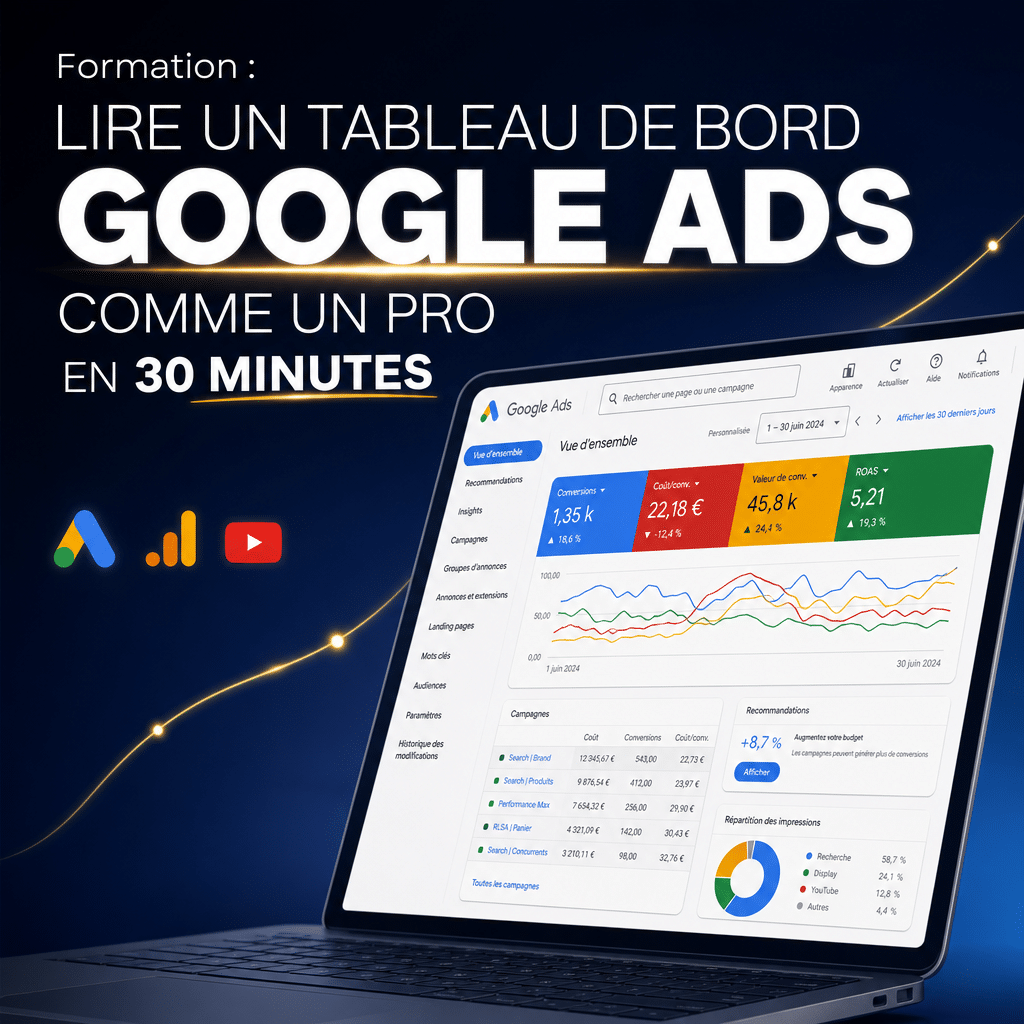
Vous ouvrez votre tableau de bord Google Ads. Des chiffres partout, des colonnes qui s’enchaînent, des graphiques qui montent ou descendent sans que vous sachiez exactement pourquoi. Ce sentiment de noyade face aux données, presque tous les annonceurs débutants — et même certains intermédiaires — le connaissent. Pourtant, une formation tableau de bord Google Ads structurée vous permet de transformer cette masse d’informations en décisions actionnables en moins de 30 minutes par jour.
Google Ads génère des volumes de données considérables : impressions, clics, conversions, Quality Score, ROAS, CPC moyen, taux d’impression sur le Réseau de Recherche… La plateforme ne manque pas de générosité sur ce point. Le problème, c’est que sans grille de lecture claire, vous risquez de passer des heures à analyser les mauvaises métriques, de prendre des décisions basées sur des signaux parasites, ou pire — de ne rien faire parce que vous ne savez pas par où commencer.
Cet article est un guide pratique et direct. Vous y trouverez la méthode pour lire votre interface Google Ads avec efficacité, les indicateurs vraiment importants à surveiller, les pièges classiques à éviter et un protocole de revue quotidienne en 30 minutes. Que vous gériez vos campagnes en solo ou que vous accompagniez des clients, cette lecture vous fera gagner un temps précieux et améliorera la qualité de vos décisions publicitaires.
Si vous souhaitez aller encore plus loin et acquérir une maîtrise complète de l’achat média digital, découvrez notre formation Media Buyer chez Ads Revolution, conçue pour les professionnels qui veulent piloter leurs campagnes avec rigueur et rentabilité.
Pourquoi maîtriser votre tableau de bord Google Ads change tout
Le tableau de bord Google Ads n’est pas qu’une interface de reporting. C’est votre cockpit de pilotage. Chaque métrique est un signal. Chaque signal, bien interprété, vous permet d’agir : augmenter un budget, mettre en pause une annonce sous-performante, ajuster une enchère, identifier un problème de Quality Score.
Un annonceur qui ne sait pas lire son tableau de bord correctement commet généralement l’une de ces trois erreurs :
- Il optimise les mauvaises métriques : il se concentre sur les clics au lieu des conversions, ou sur le CTR au lieu du coût par conversion.
- Il réagit trop vite : il modifie des campagnes après 48 heures sans données statistiquement significatives.
- Il ne réagit pas assez : il laisse tourner des campagnes déficitaires parce qu’il ne sait pas identifier les signaux d’alerte.
La maîtrise de l’interface, c’est avant tout la maîtrise du rythme de décision. Et ce rythme, vous pouvez l’apprendre.
Anatomie d’un tableau de bord Google Ads : les zones clés
La vue d’ensemble des campagnes
Quand vous vous connectez à Google Ads, vous atterrissez par défaut sur la vue Toutes les campagnes. C’est votre point de départ. Cette vue agrège les données de l’ensemble de votre compte et vous donne une photographie globale de sa santé.
Le graphique en haut de page affiche l’évolution temporelle des métriques que vous sélectionnez. Par défaut, Google affiche les clics et les impressions. Premier réflexe à adopter : basculez sur Conversions et Coût / Conv. Ces deux métriques sont bien plus parlantes pour un annonceur orienté performance.
En dessous du graphique, le tableau liste chaque campagne avec ses indicateurs. C’est ici que commence la vraie lecture analytique.
Les colonnes essentielles à afficher en priorité
Par défaut, Google Ads n’affiche pas toujours les colonnes les plus utiles. La première action à mener dans votre formation tableau de bord Google Ads est de personnaliser vos colonnes. Voici les colonnes à activer en priorité :
- Impressions : volume de fois où vos annonces ont été affichées.
- Clics : nombre de clics enregistrés.
- CTR (Taux de clics) : ratio clics / impressions. Un CTR faible sur Search signale souvent un problème de pertinence d’annonce.
- CPC moyen : coût par clic moyen. À surveiller par rapport à votre CPC cible.
- Conversions : le nombre d’actions de conversion réalisées (formulaire, appel, achat…).
- Taux de conversion : ratio conversions / clics. Indicateur clé de la qualité de votre landing page.
- Coût / Conv. : votre CPA réel. La métrique la plus importante pour un objectif de génération de leads.
- ROAS : pour les campagnes e-commerce, le retour sur les dépenses publicitaires.
- Quality Score : disponible au niveau des mots-clés, il influence directement votre CPC réel.
- Taux d’impression (Rés. Recherche) : part de marché de vos annonces sur les requêtes ciblées.
Enregistrez ce jeu de colonnes sous un nom personnalisé (ex. : « Vue Performance Leads »). Vous pourrez l’appliquer en un clic à chaque session.
Les métriques prioritaires à surveiller chaque matin
Métriques de performance directe
Ces métriques mesurent l’efficacité réelle de vos campagnes en termes de résultats business :
- Conversions : avez-vous généré des leads ou des ventes ? C’est la métrique nord de toute campagne orientée performance.
- Coût / Conv. (CPA) : êtes-vous en dessous ou au-dessus de votre CPA cible ? Si vous dépassez votre seuil de rentabilité, une action est nécessaire.
- ROAS : pour les campagnes Shopping ou Performance Max (PMax), le ROAS vous indique si chaque euro dépensé génère suffisamment de revenus.
- Dépenses totales : votre budget est-il consommé normalement ? Une sous-consommation peut signaler un problème d’enchères ou de ciblage trop restrictif.
Métriques de qualité et de pertinence
Ces métriques diagnostiquent la santé structurelle de vos campagnes :
- Quality Score (1 à 10) : un score faible (en dessous de 6) sur vos mots-clés principaux indique un problème de cohérence entre la requête, l’annonce et la page de destination. Un QS bas = un CPC réel plus élevé.
- CTR : un CTR anormalement bas sur Search (en dessous de 3-5% selon les secteurs) suggère que vos annonces ne répondent pas suffisamment aux intentions de recherche.
- Taux d’impression perdu (budget) : si ce chiffre est élevé, votre budget est trop limité par rapport au volume de requêtes disponibles.
- Taux d’impression perdu (classement) : si ce chiffre est élevé, vos enchères ou votre Quality Score sont insuffisants pour apparaître systématiquement.
Pour aller plus loin sur la structure des campagnes Search et la logique des enchères, consultez notre tutoriel complet sur les campagnes Search Google Ads.
Tableau comparatif : métriques critiques vs métriques secondaires
| Métrique | Niveau de priorité | Ce qu’elle mesure | Seuil d’alerte typique | Action corrective |
|---|---|---|---|---|
| Coût / Conv. (CPA) | 🔴 Critique | Coût réel par lead ou vente | Supérieur au CPA cible | Ajuster enchères, revoir landing page |
| Conversions | 🔴 Critique | Volume de résultats générés | Baisse de >20% vs période précédente | Vérifier tracking, budget, enchères |
| ROAS | 🔴 Critique (e-commerce) | Retour sur dépenses publicitaires | En dessous du ROAS cible | Exclure produits non rentables, ajuster bids |
| Quality Score | 🟠 Important | Pertinence annonce / mot-clé / LP | Score < 6/10 | Réécrire annonces, optimiser landing page |
| CTR | 🟠 Important | Attractivité des annonces | < 3% sur Search | A/B test des titres et descriptions |
| Taux d’impression perdu | 🟠 Important | Part de marché manquée | > 30% perdu (budget) | Augmenter budget ou affiner ciblage |
| Impressions | 🟡 Secondaire | Visibilité brute | Chute soudaine | Vérifier statut campagne et mots-clés |
| CPC moyen | 🟡 Secondaire | Coût unitaire d’un clic | Dérive progressive à surveiller | Revoir stratégie d’enchères |
| Taux de conversion | 🟡 Secondaire | Efficacité de la landing page | < 2-3% selon secteur | Optimisation CRO de la page |

La méthode de lecture rapide en 30 minutes
Voici le protocole de revue quotidienne que nous recommandons dans le cadre d’une formation tableau de bord Google Ads orientée efficacité opérationnelle. Cette méthode est utilisée par les media buyers professionnels pour piloter plusieurs comptes simultanément.
Étape 1 (0-10 min) : le diagnostic global
Commencez toujours par la vue d’ensemble du compte sur les 7 derniers jours, comparée aux 7 jours précédents. Posez-vous trois questions :
- Les dépenses sont-elles conformes au budget planifié ?
- Le volume de conversions est-il stable, en hausse ou en baisse ?
- Le CPA moyen est-il dans la fourchette acceptable ?
Si les trois réponses sont positives, vous pouvez passer à une analyse plus fine. Si l’une d’elles déclenche une alerte, notez-la et priorisez son investigation à l’étape suivante.
Vérifiez également les alertes automatiques Google dans l’onglet Recommandations. Ne les appliquez pas aveuglément — certaines recommandations servent davantage les intérêts de Google que les vôtres — mais elles peuvent signaler des anomalies réelles.
Étape 2 (10-20 min) : l’analyse par campagne
Descendez au niveau campagne. Triez le tableau par Coût / Conv. de manière décroissante. Les campagnes les plus coûteuses en CPA apparaissent en tête : ce sont vos priorités d’optimisation.
Pour chaque campagne en alerte, descendez au niveau du groupe d’annonces, puis des mots-clés. Identifiez :
- Les mots-clés qui dépensent sans convertir (candidats à la mise en pause ou à l’ajout en négatif).
- Les groupes d’annonces avec un Quality Score moyen inférieur à 6.
- Les annonces responsives dont le taux d’optimisation est faible (vérifiez les combinaisons d’assets dans les campagnes PMax).
Sur les campagnes Performance Max, accédez aux insights et aux termes de recherche (via le rapport sur les termes de recherche) pour vérifier la pertinence du trafic généré.
Étape 3 (20-30 min) : les actions correctives immédiates
Sur la base de votre analyse, appliquez les corrections à fort impact :
- Ajout de mots-clés négatifs : si vous détectez des requêtes hors cible dans le rapport sur les termes de recherche, excluez-les immédiatement.
- Ajustement d’enchères : si une campagne dépasse son CPA cible de plus de 30% sur 7 jours avec un volume significatif, réduisez l’enchère cible ou le CPA cible de 10-15%.
- Mise en pause d’assets sous-performants : pour les annonces responsives, désactivez les titres ou descriptions avec un score « Faible » si vous avez des alternatives à tester.
- Vérification du tracking : si les conversions ont chuté brutalement, vérifiez le statut de vos actions de conversion dans Outils > Mesure > Conversions.
En 30 minutes, vous avez diagnostiqué, priorisé et agi. C’est la cadence d’un media buyer professionnel.
Segments et filtres : aller plus loin sans se perdre
Les segments et les filtres sont des outils sous-exploités par les annonceurs qui débutent leur formation tableau de bord Google Ads. Pourtant, ils permettent de décomposer les données de manière chirurgicale.
Les segments les plus utiles :
- Segment « Jour de la semaine » : identifiez vos jours les plus performants pour ajuster les modificateurs d’enchères (ad scheduling).
- Segment « Appareil » : comparez les performances mobile vs desktop. Un CPA mobile 2x supérieur au desktop justifie souvent un ajustement d’enchères négatif sur mobile.
- Segment « Réseau » : pour les campagnes Search, vérifiez si le réseau Display (partenaires de recherche) contribue positivement ou dilue vos performances.
- Segment « Heure de la journée » : certains secteurs (B2B notamment) ont des pics de conversion très marqués entre 9h et 12h en semaine.
Les filtres les plus utiles :
- Filtrer les mots-clés avec Conversions = 0 et Coût > [seuil] pour identifier les mots-clés qui dépensent sans résultat.
- Filtrer les groupes d’annonces avec un Quality Score moyen < 5 pour prioriser les optimisations de pertinence.
- Filtrer les campagnes avec un Taux d’impression perdu (budget) > 20% pour identifier les opportunités de scaling.
Les 5 erreurs de lecture les plus fréquentes
Même avec une bonne connaissance théorique de l’interface, certains réflexes erronés persistent. Voici les cinq erreurs les plus courantes observées chez les annonceurs en cours de formation tableau de bord Google Ads :
- Erreur n°1 : analyser sur des périodes trop courtes. Deux jours de données ne sont pas significatifs. Pour les campagnes avec peu de conversions, analysez sur 14 à 30 jours minimum avant de prendre une décision d’optimisation majeure.
- Erreur n°2 : confondre « clics » et « performance ». Un volume élevé de clics avec zéro conversion indique soit un problème de ciblage, soit un problème de landing page. Les clics ne sont pas une fin en soi.
- Erreur n°3 : ignorer le Quality Score. Un QS de 4/10 sur votre mot-clé principal peut vous coûter 30 à 50% de CPC en plus par rapport à un concurrent avec un QS de 8/10. C’est un levier d’économie direct.
- Erreur n°4 : ne pas distinguer les types de conversions. Si vous trackez à la fois les appels, les formulaires et les visites de page de remerciement, vos données de conversion sont peut-être gonflées artificiellement. Vérifiez la qualité de votre tracking.
- Erreur n°5 : comparer Google Ads et Meta Ads avec les mêmes métriques. Le CTR, le CPM et le comportement des audiences sont fondamentalement différents entre les deux plateformes. Pour comprendre ces différences, lisez notre analyse détaillée sur Google Ads vs Meta Ads : quelle plateforme choisir pour votre stratégie.
Aller plus loin : passer du tableau de bord à la stratégie
Lire un tableau de bord, c’est bien. Savoir quoi en faire sur le plan stratégique, c’est mieux. La lecture analytique n’est que la première étape d’un processus de pilotage plus global.
Un media buyer expérimenté ne se contente pas de réagir aux données : il anticipe. Il construit des hypothèses, les teste, mesure les résultats et itère. Cette boucle — observer, hypothèse, test, mesure — est le cœur de la méthode d’optimisation continue.
Quelques pratiques avancées pour aller au-delà de la simple lecture :
- Créer des alertes automatiques : dans l’onglet Outils > Alertes, configurez des notifications si votre CPA dépasse un seuil ou si vos dépenses quotidiennes s’écartent significativement de la norme.
- Connecter Google Ads à Looker Studio : pour une visualisation plus flexible et partageable de vos données, notamment si vous gérez des comptes clients.
- Analyser les rapports d’assets PMax : les campagnes Performance Max offrent des insights sur les combinaisons d’assets les plus performantes — une mine d’informations pour orienter votre création.
- Croiser avec Google Analytics 4 : le tableau de bord Google Ads vous dit ce qui se passe dans la plateforme. GA4 vous dit ce qui se passe après le clic. Ces deux lectures sont complémentaires et indispensables.
Si vous souhaitez structurer ces compétences dans un parcours complet, notre formation Media Buyer d’Ads Revolution couvre l’ensemble du cycle de pilotage des campagnes payantes, de la configuration du tracking à l’optimisation avancée des enchères automatiques.
Chez Ads Revolution, nous accompagnons quotidiennement des annonceurs et des équipes marketing qui souhaitent passer d’une gestion empirique à une gestion data-driven de leurs campagnes Google Ads.
FAQ — Formation tableau de bord Google Ads
Combien de temps faut-il pour apprendre à lire un tableau de bord Google Ads ?
Pour une lecture fonctionnelle des métriques essentielles (CPA, conversions, CTR, Quality Score), comptez entre 2 et 5 heures de pratique guidée. Pour une maîtrise avancée incluant les segments, les filtres, la lecture des campagnes PMax et l’interconnexion avec GA4, prévoyez plusieurs semaines de pratique régulière. Une formation structurée accélère significativement cette courbe d’apprentissage.
Quelles sont les métriques les plus importantes dans Google Ads pour la génération de leads ?
Pour la génération de leads, les trois métriques prioritaires sont : le Coût par Conversion (CPA), le Volume de Conversions et le Taux de Conversion. Le Quality Score est également crucial car il influence directement le CPC réel et donc votre rentabilité. Le CTR et le taux d’impression sont des indicateurs secondaires utiles pour diagnostiquer des problèmes de pertinence ou de budget.
Comment personnaliser les colonnes dans le tableau de bord Google Ads ?
Dans l’interface Google Ads, cliquez sur l’icône « Colonnes » (symbole de tableau) en haut à droite du tableau de données, puis sélectionnez « Modifier les colonnes ». Vous pouvez ajouter, supprimer et réorganiser les colonnes selon vos besoins. Une fois votre configuration optimale définie, enregistrez-la sous un nom personnalisé pour la réutiliser en un clic lors de vos prochaines sessions d’analyse.
Qu’est-ce que le Quality Score et pourquoi est-il important dans Google Ads ?
Le Quality Score (ou niveau de qualité) est une note de 1 à 10 attribuée par Google à chaque mot-clé. Il évalue la pertinence de votre annonce, le taux de clics attendu (eCTR) et la qualité de votre page de destination. Un Quality Score élevé (7-10) vous permet d’obtenir de meilleures positions pour un CPC réel plus faible. À l’inverse, un score faible (1-4) augmente significativement vos coûts et réduit votre visibilité, même si vous enchérissez haut.
À quelle fréquence faut-il consulter son tableau de bord Google Ads ?
Pour des campagnes actives avec des budgets significatifs, une revue quotidienne de 15 à 30 minutes est recommandée. Cette revue doit couvrir
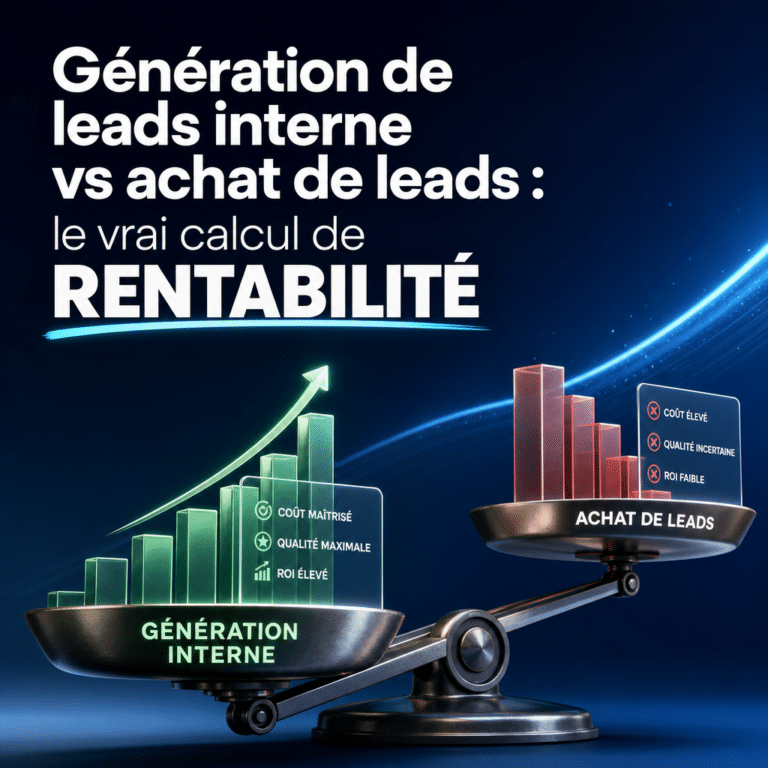
Génération de leads interne vs achat de leads : le vrai calcul de rentabilité
« `html Sommaire Introduction : le vrai débat derrière la question La génération de leads en interne : ce que ça coûte vraiment L’achat de leads

Leads rénovation globale : la stratégie omnicanal 2026
Leads rénovation globale : découvrez la stratégie omnicanal Google, Meta et TikTok Ads pour capturer tous les budgets de chantier et optimiser votre CPL en 2026.

Script d’appel pour convertir un lead rénovation en rendez-vous
« `html Sommaire Pourquoi un script d’appel change tout dans la conversion de leads rénovation L’anatomie d’un script d’appel efficace pour la rénovation Le script complet,