

« `html
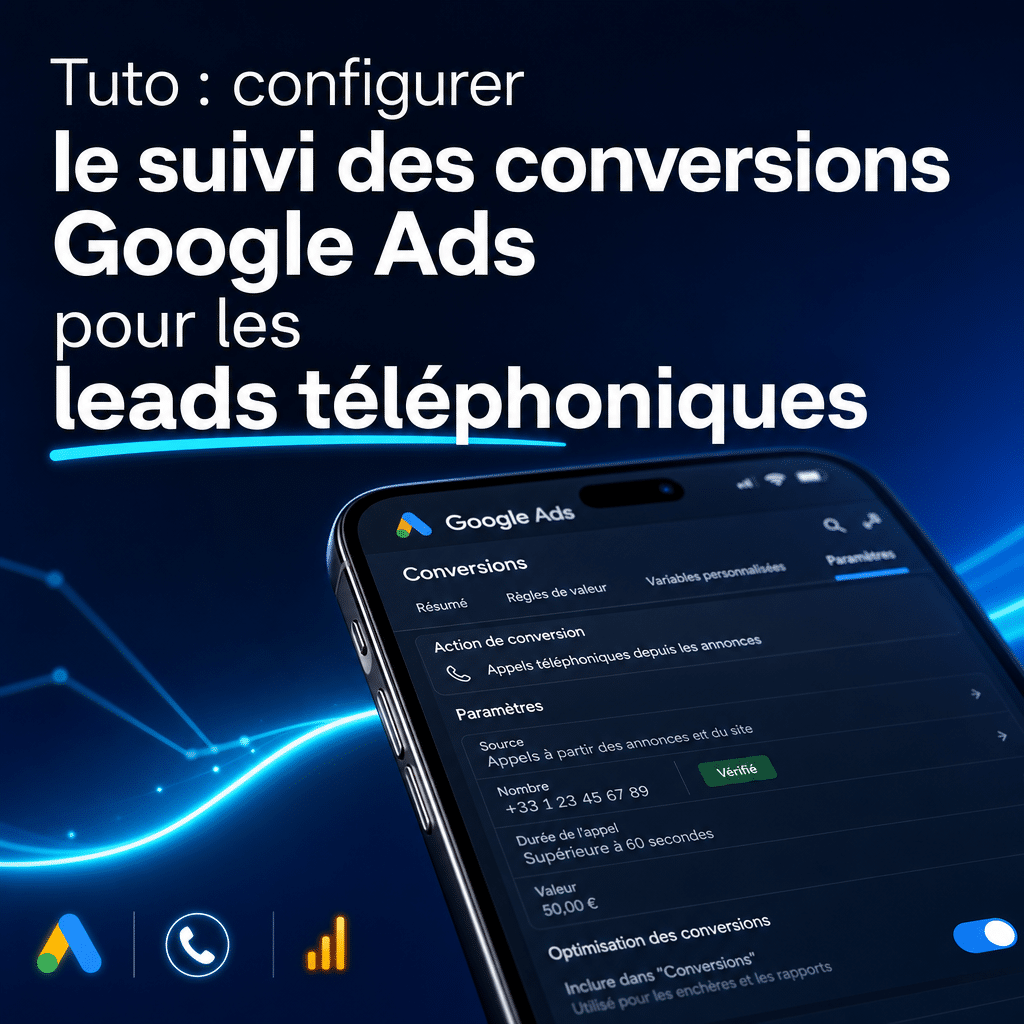
Pourquoi le suivi des conversions est indispensable pour vos leads téléphoniques
Le suivi conversions Google Ads leads téléphoniques est l’un des angles morts les plus coûteux en publicité digitale. Vous dépensez un budget significatif sur Google Ads, vos annonces génèrent des clics, mais vous n’avez aucune idée de combien de ces clics se transforment réellement en appels qualifiés. Résultat : vous optimisez à l’aveugle, et votre algorithme Smart Bidding apprend sur des données incomplètes.
Dans la génération de leads B2B ou B2C — qu’il s’agisse de services financiers, d’immobilier, de rénovation énergétique ou de services professionnels — le téléphone reste le canal de conversion numéro un. Selon une étude BIA Advisory Services, 65 % des entreprises considèrent les appels entrants comme leur source de leads la plus qualifiée. Ignorer ce canal dans votre tracking, c’est piloter une voiture de course avec le pare-brise opaque.
Ce tutoriel vous guide pas à pas pour configurer correctement le suivi des conversions téléphoniques dans Google Ads, depuis le choix de la méthode jusqu’à la validation des données dans votre interface. Que vous soyez media buyer confirmé ou annonceur qui prend en main ses campagnes, vous repartirez avec une configuration opérationnelle et des bases solides pour optimiser votre CPA.
Si vous souhaitez aller plus loin et maîtriser l’ensemble des leviers Google Ads — du Quality Score à la stratégie d’enchères — notre formation Media Buyer couvre en profondeur tous ces aspects avec des cas pratiques concrets.
Commençons par les fondamentaux.
Les 3 types de conversions téléphoniques dans Google Ads
Avant de plonger dans la configuration, il est essentiel de comprendre que Google Ads propose trois mécanismes distincts pour tracker les appels. Chacun correspond à un scénario précis et ne s’installe pas de la même façon.
1. Les appels depuis les annonces
L’utilisateur voit votre annonce sur mobile et appelle directement depuis les extensions d’appel (ou assets d’appel) sans jamais visiter votre site. Google attribue automatiquement cet appel à votre campagne via un numéro de transfert Google.
2. Les clics sur un numéro de téléphone sur le site
L’utilisateur clique sur un numéro affiché sur votre landing page. Ce clic est capturé par une balise de conversion Google Ads déclenchée via Google Tag Manager ou le code global du site. C’est la méthode la plus répandue pour les sites qui affichent un numéro cliquable.
3. Les appels depuis le site (numéro de transfert Google)
Google remplace dynamiquement votre numéro de téléphone sur votre site par un numéro de transfert temporaire. Quand un visiteur appelle ce numéro, Google enregistre la conversion. Cette méthode est la plus précise mais nécessite une configuration plus poussée.
Prérequis avant de configurer le suivi
Une configuration bâclée génère des données faussées. Avant de commencer, vérifiez que vous avez bien en main les éléments suivants :
- Un compte Google Ads actif avec au moins une campagne en cours ou en préparation
- Accès à Google Tag Manager (fortement recommandé) ou accès au code source de votre site
- Un numéro de téléphone cliquable sur votre landing page (format
tel:en HTML) - Les droits d’administration sur votre compte Google Ads
- Google Analytics 4 connecté à Google Ads (optionnel mais recommandé pour le cross-channel)
- La conversion principale définie : durée minimale d’appel pour qu’il soit comptabilisé (généralement 30 à 60 secondes)
Vous avez tout ? Parfait. Passons à la pratique.
Tuto étape par étape : suivi des clics sur un numéro de téléphone
Cette méthode est idéale si votre numéro est affiché en dur sur votre site et que vous souhaitez tracker chaque clic sur ce lien tel:.
Étape 1 : Créer l’action de conversion dans Google Ads
Connectez-vous à votre compte Google Ads. Dans le menu de navigation, cliquez sur Outils et paramètres (icône clé à molette) puis sur Conversions dans la colonne « Mesure ».
Cliquez sur le bouton + Nouvelle action de conversion. Choisissez la catégorie « Site Web ».
Renseignez les paramètres suivants :
- Nom de la conversion : « Clic téléphone – [Nom de la campagne] » (soyez précis pour retrouver vos données facilement)
- Catégorie : Appel téléphonique
- Valeur : Choisissez « Utiliser la même valeur pour chaque conversion » et renseignez la valeur moyenne d’un lead qualifié si vous la connaissez
- Comptabilisation : « Une » (un clic = une conversion, même si l’utilisateur rappelle)
- Fenêtre de conversion : 30 jours (standard)
- Modèle d’attribution : Basé sur les données (recommandé) ou Dernier clic
Cliquez sur Enregistrer et continuer.
Étape 2 : Installer la balise via Google Tag Manager
Choisissez l’option « Utiliser Google Tag Manager ». Google Ads vous fournit un ID de conversion et un libellé de conversion. Notez-les précieusement.
Dans Google Tag Manager, créez un nouveau Tag de type « Conversion Google Ads » :
- Collez votre ID de conversion et votre libellé
- Dans le déclencheur, créez un nouveau déclencheur de type « Clic – Liens uniquement »
- Condition : « URL du clic contient
tel:«
Publiez votre conteneur GTM et testez en mode prévisualisation en cliquant sur votre numéro depuis un mobile ou un navigateur desktop.
Étape 3 : Vérifier le déclenchement
Dans GTM en mode Preview, vérifiez que votre tag se déclenche bien lors du clic. Dans Google Ads, la conversion apparaîtra dans l’onglet « Conversions » sous 24 à 48h après le premier déclenchement.
Tuto : configurer les appels depuis les annonces (extension d’appel)
Cette méthode est native à Google Ads et ne nécessite aucune modification de votre site. Elle est particulièrement efficace sur mobile pour les campagnes Search.
Étape 1 : Activer le suivi des appels dans les paramètres du compte
Allez dans Outils et paramètres > Paramètres du compte. Faites défiler jusqu’à la section « Suivi des appels » et activez l’option « Activer le suivi des appels téléphoniques ».
Google va automatiquement créer une action de conversion « Appels depuis les annonces » dans votre bibliothèque de conversions.
Étape 2 : Créer un asset d’appel
Dans votre campagne Search, allez dans l’onglet Assets (anciennement Extensions). Cliquez sur + Assets d’appel.
Renseignez :
- Votre numéro de téléphone professionnel
- Les plages horaires pendant lesquelles vous souhaitez afficher le numéro (évitez d’afficher un numéro quand personne ne décroche)
- Activez le suivi des conversions d’appels dans les options avancées
Étape 3 : Paramétrer la durée minimale d’appel
Dans votre action de conversion « Appels depuis les annonces », définissez la durée minimale à partir de laquelle un appel est comptabilisé comme conversion. Un appel de 5 secondes n’est pas un lead — visez 30 à 60 secondes selon votre secteur.
Pour aller plus loin sur la structuration de vos campagnes Search et l’utilisation des assets, consultez notre tutoriel complet sur les campagnes Search Google Ads.
Tuto : suivre les appels générés depuis votre site web
C’est la méthode la plus sophistiquée : Google remplace dynamiquement votre numéro sur votre site par un numéro de transfert, ce qui permet de tracer précisément quels visiteurs issus de Google Ads ont appelé.
Étape 1 : Créer une action de conversion « Appels depuis le site web »
Dans Outils et paramètres > Conversions, créez une nouvelle conversion. Choisissez cette fois « Appels téléphoniques » comme type, puis « Appels vers un numéro de téléphone sur votre site web ».
Configurez :
- La durée minimale d’appel (60 secondes recommandé pour les leads B2B)
- La fenêtre de conversion
- La valeur de conversion si applicable
Étape 2 : Installer le snippet de numéro de transfert
Google génère un extrait de code JavaScript spécifique. Ce snippet doit être placé sur toutes les pages de votre site où votre numéro apparaît, idéalement via GTM.
Le code ressemble à ceci :
<script>
gtag('config', 'AW-XXXXXXXXX/XXXXXXXXXXXXXXX', {
  'phone_conversion_number': '0X XX XX XX XX'
});
</script>
Remplacez AW-XXXXXXXXX/XXXXXXXXXXXXXXX par votre ID de conversion et 0X XX XX XX XX par votre numéro réel.
Étape 3 : Vérifier le remplacement dynamique
Une fois le code installé, visitez votre site après avoir cliqué sur une annonce Google Ads (ou utilisez un paramètre UTM simulé). Le numéro affiché doit changer dynamiquement pour afficher un numéro de transfert Google. Si ce n’est pas le cas, vérifiez que le snippet est bien chargé avant le numéro dans le DOM.
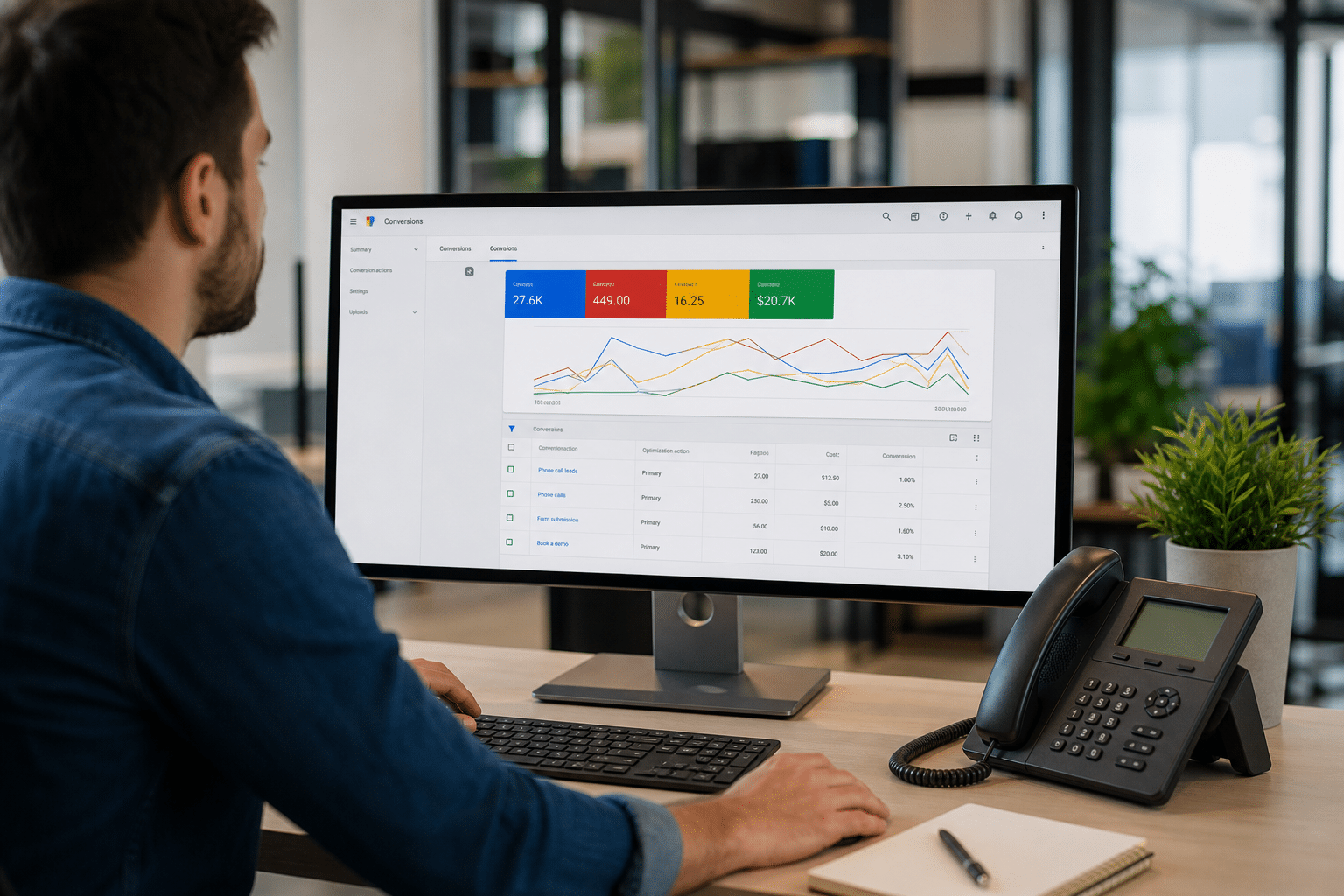
Comparatif des méthodes de suivi téléphonique
Pour vous aider à choisir la méthode la plus adaptée à votre situation, voici un tableau comparatif des trois approches :
| Critère | Clic sur numéro (site) | Appels depuis annonces | Numéro de transfert (site) |
|---|---|---|---|
| Difficulté d’installation | Facile (GTM) | Très facile (natif) | Intermédiaire |
| Précision du tracking | Moyenne (clic ≠ appel réel) | Haute (appel réel mesuré) | Très haute (appel réel + durée) |
| Fonctionne sans visiter le site | Non | Oui | Non |
| Durée minimale paramétrable | Non | Oui | Oui |
| Compatible Smart Bidding | Oui | Oui | Oui |
| Disponibilité géographique | Mondiale | Limitée (certains pays) | Limitée (certains pays) |
| Idéal pour | Sites mobiles simples | Campagnes mobile-first | Génération de leads avancée |
Notre recommandation : combinez les méthodes 1 et 2 pour une couverture maximale. Si vous opérez en France et que la fonctionnalité de numéro de transfert est disponible dans votre compte, ajoutez la méthode 3 pour les campagnes à fort enjeu.
Vérifier et valider vos données de conversion
Installer les balises ne suffit pas. Vous devez valider que les données remontent correctement avant de laisser l’algorithme les utiliser pour le Smart Bidding.
Utiliser l’outil de diagnostic des conversions
Dans Google Ads, allez dans Outils > Conversions. Chaque action de conversion affiche un statut :
- Enregistrement des conversions : tout fonctionne correctement
- Aucune conversion récente : la balise est installée mais n’a pas encore été déclenchée
- Balise inactive : problème d’installation à corriger
- Balise non vérifiée : Google n’a pas encore pu confirmer le déclenchement
Utiliser Google Tag Assistant
L’extension Chrome Google Tag Assistant (ou le mode Preview de GTM) vous permet de vérifier en temps réel si vos balises se déclenchent correctement sur les pages concernées. C’est votre meilleur allié pour le débogage.
Vérifier dans les rapports Google Ads
Après 48 à 72 heures de fonctionnement, allez dans vos rapports de campagnes et ajoutez les colonnes « Conversions » et « Toutes les conversions ». Si vous voyez des données remonter, votre tracking est opérationnel.
Attention : une conversion apparaissant dans « Toutes les conversions » mais pas dans « Conversions » signifie que cette action n’est pas cochée comme action de conversion principale. Vérifiez ce paramètre dans les paramètres de l’action.
Optimiser vos campagnes grâce aux données d’appels
Une fois votre tracking en place et validé, les données d’appels deviennent un levier d’optimisation puissant. Voici comment en tirer parti concrètement.
Alimenter le Smart Bidding avec des conversions de qualité
Les stratégies d’enchères automatiques comme Target CPA ou Maximize Conversions ont besoin de données fiables pour apprendre. En intégrant les appels qualifiés (durée > 60 secondes) comme conversions principales, vous donnez à l’algorithme le bon signal : il va chercher des utilisateurs susceptibles d’appeler, pas juste de cliquer.
Règle empirique : visez 30 à 50 conversions par mois et par campagne pour que le Smart Bidding soit efficace. En dessous, préférez les enchères manuelles ou Target Impression Share.
Analyser les segments horaires et géographiques
Les données d’appels révèlent des patterns précieux :
- Quels créneaux horaires génèrent le plus d’appels qualifiés ? Ajustez vos modificateurs d’enchères en conséquence.
- Quelles zones géographiques convertissent mieux ? Concentrez votre budget sur les codes postaux ou régions les plus performants.
- Quels mots-clés déclenchent le plus d’appels longs ? Augmentez leurs enchères ou créez des groupes d’annonces dédiés.
Créer des audiences de remarketing basées sur les appelants
Via l’intégration Google Ads / GA4, vous pouvez créer des audiences de visiteurs qui ont cliqué sur votre numéro mais n’ont pas converti (appel trop court, pas de réponse). Ces audiences sont idéales pour des campagnes de remarketing Display ou des campagnes Performance Max.
Découvrez l’ensemble des expertises de l’agence Ads Revolution pour comprendre comment nous combinons tracking avancé et stratégie d’enchères pour maximiser votre ROI.
Intégrer les données CRM pour un suivi end-to-end
Le suivi dans Google Ads vous dit combien d’appels ont eu lieu. Votre CRM vous dit combien de ces appels ont abouti à une vente. En connectant les deux via les conversions importées (upload de conversions offline), vous pouvez optimiser directement sur le chiffre d’affaires généré, pas seulement sur le volume de leads.
Pour maîtriser ces techniques avancées et piloter vos campagnes comme un vrai professionnel, notre programme de formation Media Buyer vous accompagne de la configuration technique jusqu’aux stratégies d’enchères avancées.
Les erreurs courantes à éviter absolument
En auditant des dizaines de comptes Google Ads, nous observons toujours les mêmes erreurs de tracking téléphonique. En voici les principales :
Erreur n°1 : Compter les clics comme des conversions principales
Un clic sur un lien tel: ne garantit pas un appel réel. Sur desktop, l’utilisateur peut copier le numéro sans appeler. Utilisez cette métrique comme conversion secondaire, pas comme signal principal pour le Smart Bidding.
Erreur n°2 : Ne pas définir de durée minimale
Sans durée minimale, un appel de 3 secondes (faux numéro, raccrochage immédiat) compte autant qu’un lead qualifié de 5 minutes. Définissez systématiquement un seuil de 30 à 60 secondes.
Erreur n°3 : Double comptage des conversions
Si vous avez installé à la fois le suivi via GTM et le suivi natif Google Ads pour les mêmes appels, vous allez doubler vos données. Auditez vos actions de conversion et désactivez les doublons.
Erreur n°4 : Oublier de vérifier les fuseaux horaires
Vos plages horaires d’affichage des assets d’appel doivent correspondre au fuseau horaire de votre compte Google Ads, pas nécessairement celui de votre navigateur. Une erreur de fuseau peut afficher votre numéro quand personne ne décroche.
Erreur n°5 : Ne pas exclure les appels internes
Si votre équipe commerciale appelle depuis votre propre site (tests, démonstrations), ces appels peuvent fausser vos données. Utilisez des filtres IP dans GTM pour exclure vos adresses internes.
Erreur n°6 : Ignorer la fenêtre d’attribution
Par défaut, Google Ads utilise une fenêtre de 30 jours pour les conversions. Si votre cycle de vente est plus court (services urgents, artisans), réduisez cette fenêtre à 7 jours pour des données plus pertinentes.
Pour éviter ces pièges et bien d’autres, explorez nos ressources sur Ads Revolution, où nous partageons régulièrement nos retours d’expérience terrain.
Si vous voulez une formation structurée qui couvre ces bonnes pratiques de A à Z, notre formation Media Buyer est faite pour vous.
FAQ – Suivi des conversions téléphoniques Google Ads
Comment savoir si mon suivi des conversions téléphoniques fonctionne correctement dans Google Ads ?
Rendez-vous dans Outils et paramètres > Conversions de votre compte Google Ads. Chaque action de conversion affiche un statut : « Enregistrement des conversions » indique que tout fonctionne. Vous pouvez également utiliser l’extension Google Tag Assistant ou le mode Preview de Google Tag Manager pour vérifier le déclenchement des balises en temps réel. Après 48 à 72 heures, des données doivent apparaître dans vos rapports de campagnes dans les colonnes « Conversions » et « Toutes les conversions ».
Quelle durée minimale d’appel dois-je configurer pour qualifier un lead téléphonique ?
La durée minimale recommandée est de 30 à 60 secondes pour la plupart des secteurs. Pour les services B2B ou les secteurs à cycle de vente long (immobilier, finance, rénovation), optez pour 60 secondes voire 90 secondes. Pour les services urgents comme la plomberie ou le dépannage, 30 secondes peuvent suffire. L’objectif est d’éliminer les faux positifs (raccrochages immédiats, mauvais numéros) pour ne compter que les interactions réellement qualifiées.
La fonctionnalité de numéro de transfert Google est-elle disponible en France ?
Oui, la fonctionnalité de numéro de transfert Google (suivi des appels depuis le site web) est disponible en France. Cependant, elle n’est pas disponible dans tous les pays et peut nécessiter que votre compte soit éligible. Si vous ne voyez pas cette option dans votre interface, vérifiez que votre compte est bien configuré pour la France et que le suivi des appels est activé dans les paramètres du compte. En cas d’indisponibilité, la méthode du clic sur numéro via GTM reste une excellente alternative.
Puis-je utiliser le suivi des conversions téléphoniques avec les campagnes Performance Max ?
Oui, les campagnes Performance Max utilisent toutes les actions de conversion définies comme « principales » dans votre compte, y compris les conversions téléphoniques. Il est même particulièrement important de configurer ce suivi pour PMax, car l’algorithme optimise sur l’ensemble des signaux disponibles. Assurez-vous que vos conversions téléphoniques sont cochées comme conversions principales (et non secondaires) pour qu’elles influencent les décisions d’enchères de la campagne.
Comment éviter le double comptage des conversions téléphoniques dans Google Ads ?
Le double comptage survient quand plusieurs balises trackent le même événement. Pour l’éviter :

Génération de leads interne vs achat de leads : le vrai calcul de rentabilité
« `html Sommaire Introduction : le vrai débat derrière la question La génération de leads en interne : ce que ça coûte vraiment L’achat de leads

Leads rénovation globale : la stratégie omnicanal 2026
Leads rénovation globale : découvrez la stratégie omnicanal Google, Meta et TikTok Ads pour capturer tous les budgets de chantier et optimiser votre CPL en 2026.

Script d’appel pour convertir un lead rénovation en rendez-vous
« `html Sommaire Pourquoi un script d’appel change tout dans la conversion de leads rénovation L’anatomie d’un script d’appel efficace pour la rénovation Le script complet,