
« `html
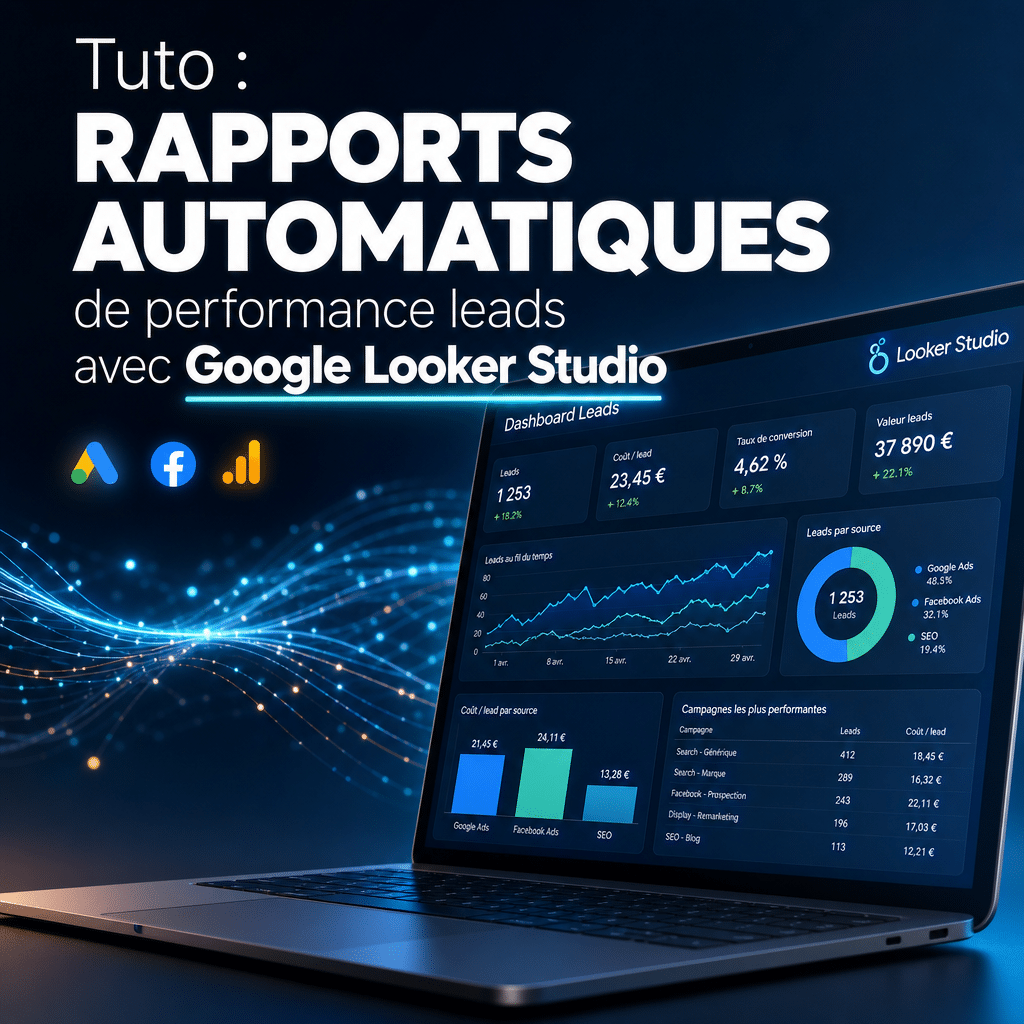
Si vous gérez des campagnes de génération de leads pour des clients ou pour votre propre activité, vous savez à quel point le reporting peut vite devenir un gouffre de temps. Copier-coller des chiffres depuis Google Ads, Facebook Ads, ou un CRM dans un fichier Excel chaque semaine, c’est chronophage, source d’erreurs et franchement peu valorisant. Ce tuto Looker Studio rapports leads est fait pour vous libérer de cette corvée une bonne fois pour toutes.
Google Looker Studio (anciennement Google Data Studio) est un outil de dataviz gratuit, puissant et directement connecté à l’écosystème Google. En moins d’une heure, vous pouvez construire un tableau de bord qui se met à jour automatiquement, présente vos KPIs leads de manière claire et s’envoie par e-mail à vos clients sans intervention manuelle. Le tout, sans écrire une seule ligne de code.
Dans ce guide complet, vous allez apprendre à connecter vos sources de données (Google Ads, Google Sheets, CRM), à configurer les métriques qui comptent vraiment (coût par lead, taux de conversion, volume de leads qualifiés), à construire un rapport visuel professionnel et à automatiser sa distribution. Chaque étape est illustrée avec des cas concrets issus de campagnes réelles de génération de leads.
Que vous soyez freelance, media buyer en agence ou responsable marketing en interne, ce tutoriel vous donnera les bases solides pour transformer votre reporting en un véritable outil de pilotage stratégique — et impressionner vos clients avec des dashboards dignes d’une agence premium.
Looker Studio : l’outil incontournable pour les media buyers
Qu’est-ce que Google Looker Studio ?
Looker Studio est la solution de business intelligence gratuite de Google, disponible à l’adresse lookerstudio.google.com. Elle permet de créer des rapports interactifs et des tableaux de bord en connectant de multiples sources de données. Pour un professionnel de la génération de leads, c’est un outil central.
Contrairement à un simple export CSV ou à un rapport natif Google Ads, Looker Studio vous permet de :
- Croiser des données provenant de sources différentes (Google Ads + CRM + Google Analytics 4)
- Créer des visualisations personnalisées adaptées à votre secteur
- Partager un lien en lecture seule avec vos clients sans leur donner accès à vos comptes
- Programmer des envois automatiques par e-mail à intervalles réguliers
- Filtrer les données par période, canal, campagne ou type de lead en temps réel
Pourquoi Looker Studio est idéal pour le reporting leads ?
La génération de leads a une particularité : les données sont dispersées. Un lead peut être généré via une campagne Google Search, capturé via un formulaire sur une landing page, qualifié dans un CRM, puis converti en client des semaines plus tard. Aucun outil seul ne centralise tout ça nativement.
Looker Studio joue le rôle de hub central. Il récupère les données là où elles se trouvent et les présente dans une interface unique, cohérente et actualisée. Pour aller encore plus loin dans l’automatisation de vos flux de données, consultez notre guide sur l’automatisation de la génération de leads avec Make, qui se combine parfaitement avec Looker Studio.
Si vous débutez dans la gestion de campagnes ou souhaitez structurer votre montée en compétences, la formation media buyer d’Ads Revolution couvre en détail la construction de reportings performants pour vos clients.
Étape 1 – Connecter vos sources de données leads
Les connecteurs natifs Google
Pour commencer, rendez-vous sur Looker Studio et cliquez sur « Créer » → « Rapport ». L’outil vous demandera immédiatement de choisir une source de données. Les connecteurs natifs gratuits les plus utiles pour le reporting leads sont :
- Google Ads : campagnes, groupes d’annonces, mots-clés, conversions, coût par conversion
- Google Analytics 4 : sessions, événements, formulaires soumis, micro-conversions
- Google Sheets : données CRM exportées manuellement ou via webhook
- Search Console : données SEO complémentaires si vous gérez aussi l’organique
- BigQuery : pour les volumes de données importants ou les setups avancés
Connecter Google Ads à Looker Studio
C’est la connexion la plus courante pour un reporting leads. Voici la procédure exacte :
- Dans la bibliothèque de sources, sélectionnez « Google Ads »
- Autorisez l’accès à votre compte Google
- Sélectionnez le compte publicitaire concerné (ou le MCC si vous gérez plusieurs clients)
- Choisissez le niveau de données : compte, campagne, groupe d’annonces ou mot-clé
- Cliquez sur « Connecter » puis « Ajouter au rapport »
Une fois connecté, Looker Studio importe automatiquement toutes les dimensions et métriques disponibles dans Google Ads : impressions, clics, CPC moyen, conversions, coût par conversion, taux de conversion, etc. Pour maîtriser la structure des campagnes Google Ads avant de les reporter, notre tuto Search Google Ads vous donnera les bases indispensables.
Connecter un CRM ou un fichier de leads via Google Sheets
Si votre CRM (HubSpot, Pipedrive, Zoho…) n’a pas de connecteur natif Looker Studio, la solution la plus simple est de passer par Google Sheets. Vous pouvez :
- Exporter manuellement votre CRM en CSV et l’importer dans Sheets chaque semaine
- Utiliser un outil d’automatisation (Make, Zapier) pour alimenter Sheets en temps réel depuis votre CRM
- Utiliser les API natives de votre CRM pour synchroniser les données automatiquement
Une fois votre Google Sheet connecté à Looker Studio, toute mise à jour du tableur se reflète automatiquement dans votre rapport. C’est la solution la plus flexible pour intégrer des données de qualification de leads (statut, secteur, taille d’entreprise, score de qualification).
Étape 2 – Configurer les métriques clés de performance leads
Les KPIs indispensables dans un rapport leads
Un bon rapport de performance leads ne se limite pas au nombre de formulaires soumis. Il doit refléter la qualité et la rentabilité de vos campagnes. Voici les métriques à intégrer systématiquement :
- Volume de leads : nombre total de conversions sur la période
- Coût par lead (CPL) : budget dépensé / nombre de leads générés
- Taux de conversion (CVR) : leads / clics × 100
- Leads qualifiés : leads validés par le client ou l’équipe commerciale
- Coût par lead qualifié (CPLQ) : la métrique reine pour vos clients
- Taux de qualification : leads qualifiés / leads totaux × 100
- ROAS ou ROI : si vous avez accès aux données de chiffre d’affaires généré
- Répartition par canal : Search, Display, Social, SEO, etc.
Créer des champs calculés dans Looker Studio
Looker Studio vous permet de créer des champs calculés pour des métriques qui n’existent pas nativement. Par exemple, si votre CRM distingue les leads qualifiés des leads non qualifiés, vous pouvez créer un champ « Taux de qualification » avec la formule suivante :
Leads_Qualifiés / Leads_Totaux
Pour créer un champ calculé : dans l’éditeur de source de données, cliquez sur « Ajouter un champ » → « Ajouter un champ calculé ». Nommez-le clairement (ex. : « Taux de qualification ») et entrez votre formule. Ce champ sera ensuite disponible comme n’importe quelle autre métrique dans vos graphiques.
Paramétrer les conversions Google Ads correctement
Avant de reporter vos conversions dans Looker Studio, assurez-vous que vos actions de conversion Google Ads sont correctement configurées. Un formulaire soumis, un appel téléphonique et un chat en direct doivent être tracés séparément pour avoir une vision granulaire de vos sources de leads.
Dans Looker Studio, utilisez la dimension « Nom de l’action de conversion » pour segmenter vos conversions par type. Cela vous permettra d’afficher sur votre dashboard : « Formulaires : 142 leads | Appels : 38 leads | Chat : 12 leads » — une information précieuse pour vos clients.
Étape 3 – Construire votre rapport visuel pas à pas
La structure recommandée d’un rapport leads professionnel
Un rapport de performance leads bien structuré se lit de haut en bas, du global au détail. Voici la structure que nous recommandons chez Ads Revolution pour nos clients :
- Page 1 – Vue d’ensemble : KPIs principaux (CPL, volume leads, budget dépensé, taux de conversion) sous forme de scorecards avec comparaison période précédente
- Page 2 – Performance par canal : graphique en barres comparant les performances Google Ads, Meta Ads, SEO, etc.
- Page 3 – Détail campagnes : tableau avec toutes les campagnes actives, leurs métriques et leur contribution au volume total
- Page 4 – Qualité des leads : taux de qualification, leads qualifiés par source, évolution dans le temps
- Page 5 – Tendances : graphique linéaire montrant l’évolution du CPL et du volume leads sur les 30/60/90 derniers jours
Les éléments visuels à maîtriser
Dans l’éditeur Looker Studio, le menu « Insérer » vous donne accès à tous les composants visuels. Pour un rapport leads, privilégiez :
- Scorecards : pour afficher un chiffre clé avec comparaison (ex. : CPL ce mois vs mois précédent)
- Graphiques en courbes : pour les tendances temporelles (volume leads jour par jour)
- Graphiques en barres : pour comparer des campagnes ou des canaux entre eux
- Tableaux : pour le détail des campagnes avec tri et pagination
- Graphiques circulaires : pour la répartition des leads par source (à utiliser avec parcimonie)
- Filtres de date : indispensables pour permettre au client d’explorer les données par période
Personnaliser l’identité visuelle du rapport
Un rapport livré à un client doit refléter votre professionnalisme. Dans « Thème et mise en page », vous pouvez définir :
- Les couleurs primaires et secondaires (idéalement aux couleurs de votre agence ou du client)
- La police de caractères utilisée dans tout le rapport
- Le logo à afficher en en-tête de chaque page
- La taille des pages (format A4, 16:9, ou personnalisé)
Créez un template maître avec votre charte graphique, puis dupliquez-le pour chaque nouveau client. Vous gagnerez un temps considérable sur chaque onboarding.

Étape 4 – Automatiser l’envoi et le partage du rapport
Partager un rapport en lecture seule avec un client
L’un des grands avantages de Looker Studio est la possibilité de partager un rapport sans donner accès à vos comptes publicitaires. Deux options s’offrent à vous :
- Lien de partage : cliquez sur « Partager » → « Gérer l’accès » → activez « Tout le monde avec le lien peut afficher ». Envoyez ce lien à votre client. Il verra le rapport actualisé en temps réel sans pouvoir le modifier.
- Invitation par e-mail : ajoutez l’adresse e-mail de votre client avec le rôle « Lecteur ». Il recevra une notification et pourra accéder au rapport depuis son compte Google.
Programmer des envois automatiques par e-mail
Looker Studio intègre une fonctionnalité native d’envoi automatique de rapports par e-mail. Pour l’activer :
- Ouvrez votre rapport en mode édition
- Cliquez sur « Fichier » → « Planifier la livraison par e-mail »
- Ajoutez les destinataires (clients, direction, équipe commerciale)
- Choisissez la fréquence : quotidienne, hebdomadaire ou mensuelle
- Définissez l’heure d’envoi et la plage de dates du rapport
- Personnalisez l’objet et le message de l’e-mail
Le rapport est envoyé au format PDF avec une capture de chaque page. C’est la solution idéale pour les clients qui ne souhaitent pas se connecter à Looker Studio mais veulent recevoir un bilan hebdomadaire de leurs leads.
Aller plus loin avec l’automatisation Make + Looker Studio
Pour les setups avancés, vous pouvez combiner Make (anciennement Integromat) avec Looker Studio pour créer des flux de données entièrement automatisés. Par exemple : un lead entre dans votre CRM → Make l’enregistre dans Google Sheets → Looker Studio l’intègre automatiquement dans votre rapport. Zéro intervention manuelle.
Ce type de workflow est détaillé dans notre guide sur l’automatisation de la génération de leads avec Make. Si vous souhaitez maîtriser ces techniques de A à Z, la formation media buyer d’Ads Revolution inclut un module complet sur l’automatisation du reporting et la gestion des données clients.
Comparatif : rapport manuel vs rapport automatisé Looker Studio
| Critère | Rapport manuel (Excel/Slides) | Rapport automatisé Looker Studio |
|---|---|---|
| Temps de production | 2 à 4 heures par semaine | 0 heure après configuration initiale |
| Risque d’erreur | Élevé (copier-coller, formules) | Très faible (données directement connectées) |
| Actualisation des données | Manuelle, à chaque mise à jour | Automatique (toutes les heures pour Google Ads) |
| Interactivité | Aucune (document statique) | Filtres, plages de dates, segments dynamiques |
| Sources de données | Limitées, saisie manuelle | Multi-sources connectées simultanément |
| Partage client | Envoi de fichier par e-mail | Lien permanent ou envoi PDF automatique |
| Personnalisation visuelle | Limitée (selon compétences Excel/PPT) | Avancée (charte graphique, logo, couleurs) |
| Coût | Temps humain uniquement | Gratuit (Looker Studio) + connecteurs tiers si besoin |
| Scalabilité | Difficile (1 rapport = 1 fichier) | Templates dupliquables pour N clients |
Les 5 erreurs classiques à éviter dans votre tuto Looker Studio rapports leads
1. Reporter uniquement le volume de leads sans la qualité
Afficher 200 leads par mois sans indiquer combien sont qualifiés, c’est donner une image tronquée de la performance. Intégrez toujours un indicateur de qualité (taux de qualification, leads contactés, leads convertis en RDV) pour que votre rapport ait une valeur business réelle.
2. Mélanger les fuseaux horaires et les périodes de comparaison
Si votre compte Google Ads est configuré en UTC et que votre GA4 est en Europe/Paris, vos données ne s’aligneront pas correctement. Vérifiez systématiquement les paramètres de fuseau horaire de chaque source de données avant de les connecter.
3. Surcharger le rapport de métriques inutiles
Un client qui reçoit un rapport avec 40 métriques différentes ne sait pas quoi regarder. Concentrez-vous sur 5 à 8 KPIs vraiment actionnables et réservez les données détaillées à des pages secondaires accessibles à la demande.
4. Ne pas tester le rapport en mode « Affichage » avant de le partager
En mode édition, vous voyez les données avec vos propres accès. En mode affichage (celui du client), certains graphiques peuvent afficher des erreurs si les permissions ne sont pas correctement configurées. Testez toujours avec un compte différent avant le premier envoi.
5. Oublier d’ajouter un contexte aux données
Un CPL de 45 € est-il bon ou mauvais ? Sans contexte (objectif initial, benchmark sectoriel, historique), votre client ne peut pas interpréter les chiffres. Ajoutez des zones de texte dans votre rapport pour contextualiser les variations importantes et orienter la lecture vers les décisions à prendre.
Pour éviter ces erreurs dès le départ et construire des reportings qui impressionnent vos clients, la formation media buyer d’Ads Revolution vous guide étape par étape avec des cas pratiques réels.
FAQ – Tuto Looker Studio rapports leads
Looker Studio est-il vraiment gratuit pour créer des rapports de leads ?
Oui, Google Looker Studio est entièrement gratuit dans sa version standard. Vous pouvez créer un nombre illimité de rapports, connecter des sources de données natives (Google Ads, GA4, Search Console, Google Sheets) et partager vos rapports sans frais. Certains connecteurs tiers (Supermetrics, Power My Analytics) sont payants et permettent de connecter des sources comme Meta Ads, LinkedIn Ads ou des CRM. Pour la majorité des agences de génération de leads, les connecteurs natifs gratuits sont largement suffisants.
À quelle fréquence les données se mettent-elles à jour dans Looker Studio ?
La fréquence d’actualisation dépend de la source de données connectée. Pour Google Ads, les données se rafraîchissent toutes les heures environ. Pour Google Analytics 4, la latence est généralement de 24 à 48 heures pour les rapports standard. Pour Google Sheets, les données sont actualisées à chaque ouverture du rapport ou toutes les 12 heures en arrière-plan. Vous pouvez forcer une actualisation manuelle en cliquant sur l’icône de rafraîchissement dans l’interface.
Comment connecter Meta Ads (Facebook) à Looker Studio pour les rapports leads ?
Meta Ads n’a pas de connecteur natif gratuit dans Looker Studio. Les solutions les plus courantes sont : (1) utiliser un connecteur tiers payant comme Supermetrics ou Power My Analytics, (2) exporter manuellement les données Meta Ads en CSV et les importer dans Google Sheets, puis connecter ce Sheets à Looker Studio, ou (3) utiliser Make ou Zapier pour automatiser l’export des données Meta vers Google Sheets. La solution via Google Sheets est la plus économique pour les petites agences.
Peut-on créer plusieurs pages dans un même rapport Looker Studio ?
Oui, Looker Studio supporte les rapports multi-pages. Vous pouvez ajouter autant de pages que nécessaire via le menu « Page » → « Ajouter une page ». Chaque page peut avoir sa propre source de données, sa propre mise en page et ses propres filtres. C’est idéal pour structurer un rapport avec une vue synthèse en page 1, un détail par canal en page 2, et une analyse de la qualité des leads en page 3. La navigation entre les pages se fait via un menu ou des boutons que vous pouvez créer manuellement.
Combien de temps faut-il pour créer son premier rapport leads dans Looker Studio ?
Pour un premier rapport fonctionnel connecté à Google Ads avec les KPIs principaux (CPL, volume leads, taux de conversion), comptez entre 1 et 2 heures. Une fois votre premier rapport créé, vous pouvez le dupliquer pour chaque nouveau client et adapter simplement la source de données : cela ne prend plus que 15 à 20 minutes. Avec un template pré-conçu et une bonne maîtrise de l’outil, certains media buyers configurent un rapport complet en moins de 30 minutes.
Quelle est la différence entre Looker Studio et Looker Studio Pro ?
Looker Studio Pro est la version payante de l’outil, disponible via Google

Google Local Services Ads en France : le format qui arrive pour les artisans
« `html Sommaire Introduction : un nouveau format publicitaire pour les artisans français Qu’est-ce que Google Local Services Ads ? Comment fonctionne ce format publicitaire ?

Génération de leads interne vs achat de leads : le vrai calcul de rentabilité
« `html Sommaire Introduction : le vrai débat derrière la question La génération de leads en interne : ce que ça coûte vraiment L’achat de leads

Leads rénovation globale : la stratégie omnicanal 2026
Leads rénovation globale : découvrez la stratégie omnicanal Google, Meta et TikTok Ads pour capturer tous les budgets de chantier et optimiser votre CPL en 2026.