
« `html
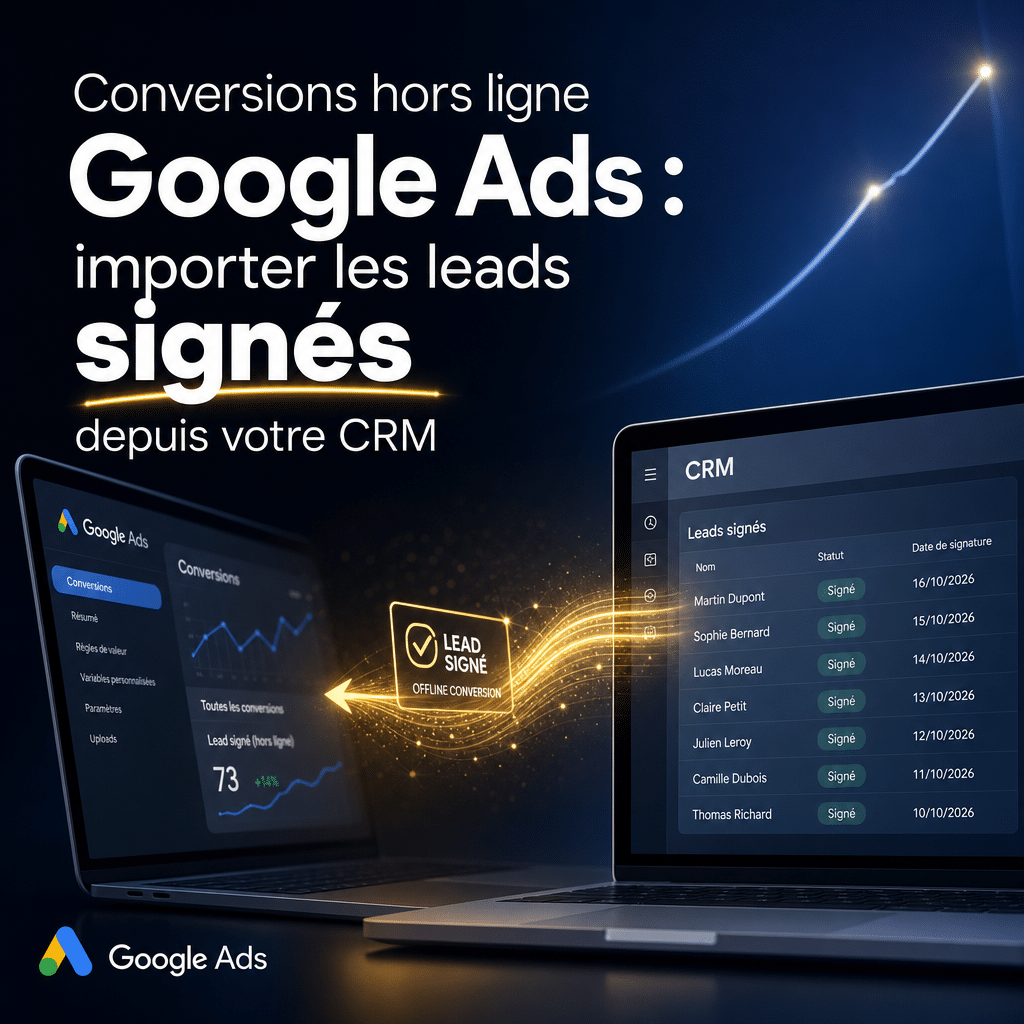
Vous dépensez des milliers d’euros en Google Ads, vos leads arrivent dans votre CRM, mais Google ne sait jamais lesquels ont réellement signé un contrat. Résultat : l’algorithme optimise sur des micro-conversions superficielles — remplissage de formulaire, appel de 30 secondes — sans jamais comprendre ce qui génère de la vraie valeur business. C’est exactement là que les conversions hors ligne Google Ads CRM entrent en jeu. En remontant dans Google Ads les leads qui ont conclu, vous donnez à l’algorithme la matière première dont il a besoin pour trouver d’autres clients comme eux, pas seulement d’autres cliqueurs. Cet article vous explique précisément comment configurer ce flux de données, de l’export CRM à l’import automatisé, pour transformer votre compte Google Ads en machine à générer des leads qualifiés — et non des contacts inutiles.
Que vous utilisiez HubSpot, Pipedrive, Salesforce ou un CRM maison, la logique est identique : récupérer le GCLID (Google Click ID) au moment du premier contact, le stocker dans votre CRM, puis renvoyer ce GCLID à Google avec un statut « converti » lorsque le deal est signé. Simple en théorie, redoutablement efficace en pratique — à condition de ne pas rater les étapes clés.
Dans ce guide complet, vous trouverez la méthodologie, les outils, les pièges à éviter et les bonnes pratiques pour faire de vos conversions hors ligne un véritable levier de performance. L’agence Ads Revolution applique cette approche au quotidien pour ses clients en génération de leads qualifiés.
Pourquoi les conversions hors ligne changent tout à votre stratégie Google Ads
La majorité des annonceurs en génération de leads commettent la même erreur : ils déclarent une conversion au moment où un formulaire est soumis ou un appel déclenché. C’est compréhensible — c’est le moment où Google Ads peut mesurer l’action. Mais c’est aussi le moment où l’information est la moins utile pour l’algorithme.
Le problème du « lead = conversion »
Un lead entrant n’est pas un client. Selon les secteurs, le taux de closing sur des leads générés en Search peut varier de 5 % à 40 %. Si vous déclarez 100 % des formulaires comme conversions, vous dites à Google que 100 leads ont la même valeur — alors que 90 sont des curieux et 10 sont des clients potentiels réels.
Le Smart Bidding (Target CPA, Target ROAS, Maximize Conversions) va alors s’optimiser pour générer du volume de formulaires, pas du volume de deals signés. Vous obtenez plus de leads, mais pas nécessairement de meilleure qualité. Le coût par acquisition réel explose, et le ROAS reste décevant.
Ce que permettent les conversions hors ligne
En remontant les conversions hors ligne dans Google Ads, vous donnez à l’algorithme une information beaucoup plus précise :
- Quels clics ont réellement généré un deal signé
- Quelle valeur commerciale est associée à chaque conversion (montant du contrat)
- Quel délai sépare le clic du closing (cycle de vente)
Google peut alors ajuster ses enchères en temps réel pour cibler des profils similaires à vos meilleurs clients — et non à vos simples visiteurs. Des études internes Google montrent que les annonceurs qui remontent des données de conversion hors ligne voient en moyenne une amélioration de 20 à 30 % de la qualité de leurs leads sur 90 jours.
Comment fonctionne l’import de conversions hors ligne dans Google Ads
Le mécanisme repose sur un identifiant unique généré par Google à chaque clic sur une annonce : le GCLID (Google Click Identifier). Ce paramètre est automatiquement ajouté à l’URL de destination de votre annonce.
Le cycle de vie du GCLID
Voici comment le flux de données fonctionne de bout en bout :
- Étape 1 : Un prospect clique sur votre annonce Google Ads. L’URL contient un paramètre
gclid=XXXXXXXX. - Étape 2 : Votre landing page capture ce GCLID via un champ caché dans le formulaire ou via JavaScript.
- Étape 3 : Le GCLID est stocké dans votre CRM, associé au contact créé.
- Étape 4 : Lorsque le deal passe en « Signé » dans votre CRM, vous exportez le GCLID, la date de conversion et éventuellement la valeur du contrat.
- Étape 5 : Vous importez ce fichier dans Google Ads (manuellement ou via API), qui associe la conversion au clic d’origine.
Les prérequis techniques
Avant de commencer, vérifiez que ces éléments sont en place :
- Le marquage automatique est activé dans votre compte Google Ads (Paramètres > Marquage automatique)
- Votre formulaire ou votre landing page capture le GCLID dans un champ caché
- Votre CRM stocke ce GCLID dans un champ dédié pour chaque contact
- Vous avez créé une action de conversion de type « Import » dans Google Ads
Si vous n’avez pas encore mis en place la capture du GCLID dans votre CRM, notre guide sur la connexion de vos leads à votre CRM avec Make, HubSpot ou Pipedrive couvre cette étape en détail.
Préparer votre CRM pour exporter les leads signés
La qualité de vos conversions hors ligne dépend directement de la qualité de vos données CRM. Voici comment structurer votre CRM pour que l’export soit propre et exploitable.
Les champs indispensables à stocker
Dans votre CRM, chaque contact ou deal issu d’une campagne Google Ads doit idéalement stocker :
- GCLID : l’identifiant de clic Google (durée de vie : 90 jours maximum)
- Date et heure du premier contact : pour valider que la conversion est dans la fenêtre d’attribution
- Source / Medium : pour filtrer uniquement les leads Google Ads
- Statut du deal : pour déclencher l’export uniquement sur les deals « Signés » ou « Gagnés »
- Valeur du contrat : optionnel mais très puissant pour le Target ROAS
Configurer HubSpot pour capturer le GCLID
Dans HubSpot, créez une propriété de contact personnalisée intitulée « GCLID » (type : texte sur une seule ligne). Ensuite, ajoutez un champ caché dans votre formulaire HubSpot avec comme valeur la variable gclid récupérée depuis l’URL. HubSpot propose nativement un module de pré-remplissage des champs cachés via les paramètres UTM, mais pour le GCLID, un snippet JavaScript est souvent nécessaire.
Configurer Pipedrive pour capturer le GCLID
Dans Pipedrive, créez un champ personnalisé « GCLID » au niveau du contact ou du deal. Si vous utilisez des formulaires Pipedrive natifs, ajoutez un champ caché. Si vos leads arrivent via un formulaire tiers (Typeform, Gravity Forms, etc.), utilisez Make ou Zapier pour passer le GCLID depuis l’URL vers Pipedrive lors de la création du contact.
Importer vos conversions dans Google Ads : le guide pas à pas
Une fois vos données CRM structurées, voici comment créer et alimenter une action de conversion hors ligne dans Google Ads.
Créer l’action de conversion dans Google Ads
- Accédez à Outils & Paramètres > Mesure > Conversions
- Cliquez sur Nouvelle action de conversion
- Sélectionnez Importer
- Choisissez Clics Google Ads puis Conversions suivies par d’autres systèmes
- Nommez votre conversion (ex : « Deal Signé CRM ») et configurez :
- Catégorie : Lead qualifié ou Achat
- Valeur : Variable (si vous importez la valeur du contrat) ou Fixe
- Fenêtre d’attribution : 90 jours (maximum pour les conversions hors ligne)
- Modèle d’attribution : Basé sur les données ou Dernier clic
- Enregistrez et notez le nom exact de l’action de conversion — vous en aurez besoin pour le fichier d’import
Préparer le fichier CSV d’import
Google Ads accepte un fichier CSV avec les colonnes suivantes :
Google Click ID: le GCLID stocké dans votre CRMConversion Name: le nom exact de l’action de conversion crééeConversion Time: la date/heure de la conversion au formatyyyy-mm-dd HH:mm:ss+TZConversion Value: optionnel, la valeur du deal en eurosConversion Currency: optionnel, ex.EUR
Un exemple de ligne valide :
Parameters:TimeZone=Europe/Paris
Google Click ID,Conversion Name,Conversion Time,Conversion Value,Conversion Currency
EAIaIQob...,Deal Signé CRM,2024-11-15 14:30:00+01:00,4500,EUR
Uploader le fichier dans Google Ads
Retournez dans Outils > Conversions > Importations, puis uploadez votre fichier CSV. Google Ads vous indiquera le nombre de conversions traitées, ignorées ou en erreur. Les conversions sont généralement visibles dans l’interface sous 3 à 5 heures.
Pour suivre également les leads téléphoniques qui aboutissent à un deal, combinez cette méthode avec notre tutoriel sur la configuration du suivi des conversions Google Ads pour les leads téléphoniques.
Automatiser l’import depuis votre CRM avec Make ou Zapier
L’import manuel fonctionne, mais il est chronophage et source d’erreurs. L’idéal est d’automatiser ce flux pour que chaque deal « Signé » dans votre CRM remonte automatiquement dans Google Ads.
Le workflow Make recommandé
Voici l’architecture d’un scénario Make (ex-Integromat) efficace :
- Déclencheur : Watch Records sur votre CRM (HubSpot ou Pipedrive) — se déclenche quand un deal passe au statut « Gagné »
- Filtre : Vérifier que le champ GCLID est non vide et que la date de création du contact est inférieure à 90 jours
- Action : Appel HTTP vers l’API Google Ads Offline Conversion Import (endpoint
/v17/customers/{customer_id}:uploadClickConversions) - Gestion d’erreur : Logger les GCLIDs en erreur dans un Google Sheet pour traitement manuel
Cette approche permet un délai de remontée inférieur à 15 minutes entre la signature d’un deal et l’enregistrement de la conversion dans Google Ads — ce qui améliore la réactivité du Smart Bidding.
Utiliser l’API Google Ads pour l’import en temps réel
Pour les volumes importants (plus de 500 deals/mois), l’API Google Ads Offline Conversion Import est la solution la plus robuste. Elle accepte des payloads JSON et permet d’envoyer des conversions en batch ou en temps réel. Vous aurez besoin d’un token OAuth 2.0 et d’un Developer Token Google Ads.
L’équipe d’experts Ads Revolution peut vous accompagner dans la mise en place de ces intégrations techniques si vous ne disposez pas de ressources développeur en interne.
Utiliser les conversions hors ligne pour optimiser le Smart Bidding
Une fois vos conversions hors ligne opérationnelles, vous pouvez faire évoluer votre stratégie d’enchères pour maximiser la valeur business réelle de vos campagnes.
Passer du Target CPA au Target ROAS
Si vous importez la valeur des deals signés, vous pouvez basculer vos campagnes Search ou Performance Max en stratégie Target ROAS. Google cherchera alors à maximiser la valeur des conversions (le montant des contrats) plutôt que leur volume. C’est particulièrement puissant quand vos deals ont des valeurs très variables (ex : de 1 000 € à 50 000 €).
Créer des segments d’audience à partir des convertisseurs
Les contacts qui ont signé un deal peuvent être uploadés dans Google Ads comme Customer Match list. Cela vous permet de :
- Exclure vos clients actuels de certaines campagnes d’acquisition
- Créer des audiences similaires (Similar Audiences) pour prospecter des profils comparables
- Ajuster les enchères à la hausse pour les prospects qui ressemblent à vos meilleurs clients
Analyser le délai de conversion pour ajuster la fenêtre d’attribution
Dans Google Ads, le rapport « Délai de conversion » vous indique combien de jours s’écoulent en moyenne entre le clic et la conversion. Si votre cycle de vente est de 45 jours, paramétrez votre fenêtre d’attribution à 60 jours minimum pour capturer toutes les conversions. Un cycle de vente long est courant en B2B ou dans des secteurs comme la rénovation énergétique, le financement ou les services professionnels.
Les erreurs fréquentes à éviter
La mise en place des conversions hors ligne Google Ads CRM est technique. Voici les erreurs les plus communes et comment les éviter.
Ne pas capturer le GCLID dès le premier contact
C’est l’erreur numéro un. Si votre formulaire ne capture pas le GCLID au moment du remplissage, vous ne pourrez jamais remonter cette conversion. Testez systématiquement votre formulaire en cliquant sur une annonce réelle et en vérifiant que le champ GCLID est bien rempli dans votre CRM.
Dépasser la fenêtre de 90 jours
Google Ads n’accepte pas les conversions hors ligne dont le GCLID a plus de 90 jours. Si votre cycle de vente dépasse 3 mois, vous perdrez une partie des conversions. Dans ce cas, envisagez de remonter une conversion intermédiaire (ex : « Devis accepté » à 30 jours) en plus de la conversion finale.
Importer des doublons
Si vous automatisez l’import, assurez-vous d’avoir un mécanisme de déduplication basé sur le GCLID. Importer deux fois la même conversion fausse les données de votre compte et peut perturber le Smart Bidding.
Utiliser un mauvais format de date
Google Ads est très strict sur le format des dates dans le fichier CSV. Le format attendu est yyyy-mm-dd HH:mm:ss+TZ. Un format incorrect génère des erreurs silencieuses — les lignes sont ignorées sans message d’alerte clair.
Oublier de déclarer le fuseau horaire
Le fuseau horaire de votre fichier doit correspondre à celui de votre compte Google Ads. Déclarez-le en en-tête du CSV avec Parameters:TimeZone=Europe/Paris pour éviter des décalages d’attribution.
Tableau comparatif : import manuel vs automatisé
| Critère | Import manuel (CSV) | Import automatisé (Make / API) |
|---|---|---|
| Délai de remontée | Quotidien ou hebdomadaire selon la fréquence d’export | Moins de 15 minutes après le closing |
| Risque d’erreur | Élevé (format, doublons, oublis) | Faible si le workflow est bien configuré |
| Volume gérable | Adapté jusqu’à ~50 deals/mois | Illimité |
| Coût de mise en place | Faible (quelques heures) | Moyen (configuration Make + développement API) |
| Maintenance | Manuelle, chronophage | Quasi-nulle une fois en production |
| Compatibilité Smart Bidding | Partielle (données en retard) | Optimale (données fraîches) |
| Recommandé pour | Test initial, petits volumes | Production, comptes à fort enjeu |

Pour aller plus loin dans l’automatisation de vos flux de leads, découvrez comment connecter vos leads à votre CRM avec Make, HubSpot ou Pipedrive — un guide complet qui couvre la capture du GCLID, la création des contacts et la synchronisation des données en temps réel.
L’ensemble de ces pratiques fait partie de l’approche data-driven que l’agence Ads Revolution déploie pour ses clients afin de maximiser la rentabilité de chaque euro investi en Google Ads.
FAQ — Conversions hors ligne Google Ads CRM
Qu’est-ce qu’une conversion hors ligne dans Google Ads ?
Une conversion hors ligne dans Google Ads est une action commerciale qui se produit en dehors de votre site web — par exemple, la signature d’un contrat dans votre CRM, un appel téléphonique conclu ou une vente en magasin — et qui est ensuite importée dans Google Ads pour être associée au clic publicitaire d’origine via le GCLID. Cela permet à l’algorithme de comprendre quels clics génèrent de vraies ventes, et non seulement des formulaires soumis.
Combien de temps ai-je pour importer une conversion hors ligne après le clic ?
Google Ads accepte les conversions hors ligne jusqu’à 90 jours après le clic sur l’annonce. Au-delà de cette fenêtre, le GCLID expire et la conversion ne peut plus être attribuée. Si votre cycle de vente dépasse 3 mois, envisagez d’importer des conversions intermédiaires (ex : devis accepté, rendez-vous confirmé) pour alimenter le Smart Bidding avec des signaux plus fréquents.
Mon CRM ne stocke pas le GCLID. Comment faire ?
Si votre CRM ne capture pas encore le GCLID, vous devez d’abord activer le marquage automatique dans Google Ads, puis ajouter un champ caché dans vos formulaires de landing page pour capturer la valeur du paramètre gclid dans l’URL. Ce champ doit ensuite être mappé vers un champ personnalisé dans votre CRM lors de la création du contact. Des outils comme Make, Zapier ou un snippet JavaScript natif permettent de réaliser cette intégration sans développement lourd.
Les conversions hors ligne influencent-elles le Quality Score ?
Non, les conversions hors ligne n’influencent pas directement le Quality Score, qui est calculé sur la base du taux de clics attendu, de la pertinence de l’annonce et de l’expérience sur la page de destination. En revanche, elles influencent fortement les stratégies d’enchères automatiques (Smart Bidding) comme le Target CPA et le Target ROAS, car elles fournissent à l’algorithme un signal de valeur réelle qui améliore la qualité des audiences ciblées et donc, indirectement, les performances globales du compte.
Puis-je importer des conversions hors ligne pour les campagnes Performance Max ?
Oui, les conversions hors ligne sont compatibles avec les campagnes Performance Max (PMax). Elles sont même particulièrement précieuses pour ce type de campagne, car PMax s’appuie fortement sur les signaux de conversion pour optimiser ses placements sur l’ensemble du réseau Google (Search, Display, YouTube, Shopping, Maps). Plus vos données de conversion sont précises et complètes, plus PMax sera efficace pour trouver des prospects à forte valeur commerciale.
Faut-il désactiver le suivi de conversion classique quand on utilise les conversions hors ligne ?
Non, mais il faut être vigilant sur ce que vous déclarez comme conversion principale. Idéalement, déclarez votre conversion hors ligne (deal signé) comme conversion principale utilisée pour les enchères, et rétrogradez votre conversion de formulaire en « conversion secondaire » (non utilisée pour les enchères). Cela évite que le Smart Bidding optimise sur des signaux de faible valeur tout en conservant la visibilité sur le volume de leads entrants.
Conclusion : faites confiance à vos données, pas à vos intuitions
Les conversions hors ligne Google Ads CRM ne sont pas une fonctionnalité avancée réservée aux grands comptes. C’est aujourd’hui un prérequis pour tout annonceur sérieux en génération de leads. Sans ce flux de données, vous pilotez vos campagnes avec un rétroviseur flou — vous voyez des leads, mais vous ne savez pas lesquels valent vraiment quelque chose.
En remontant les deals signés depuis votre CRM, vous offrez à Google Ads la matière première pour faire ce qu’il fait de mieux : trouver des prospects qui ressemblent à vos meilleurs clients. Le Smart Bidding devient alors un vrai levier de croissance, pas une boîte noire incontrôlable.
La mise en place demande un investissement initial — technique et organisationnel — mais le retour sur investissement est mesurable dès les premières semaines. Moins